



强化日记工作台是思源笔记主页插件中的高级日记功能。
它不是单纯的“写一篇日记”,而是把任务、快速记录、项目推进、复盘、计划承接和日历提醒整合在一起,让日记真正变成一个个人工作台。
你可以把它理解成:
以日记文档为基础的个人任务与复盘中枢。
它的核心特点是:你在工作台里创建的任务、记录和复盘内容,最终都会落到思源原生日记文档里。即使不打开工作台,直接看日记文档,也能看懂当天发生了什么、记录了什么、完成了什么、下一步要做什么。
一、强化日记适合谁使用?
如果你只是偶尔写一句日记,普通日记功能就够了。
如果你有下面这些需求,强化日记会更适合你:
每天会产生很多任务、想法、问题、决策或临时记录。
希望任务和日记结合,而不是任务放一处、记录放一处、复盘又放一处。
想知道今天有哪些任务逾期、哪些任务停滞、哪些项目需要关注。
想把每天、每周、每月、每年的复盘串起来。
希望昨天写的“明日关注”、上周写的“下周计划”,能在今天继续被看到和承接。
强化日记工作台的目标不是替代思源笔记,而是让思源的日记文档变得更有结构、更容易行动。
二、第一次使用前的准备
1. 添加强化日记组件
在主页中添加组件时,选择“强化日记”。
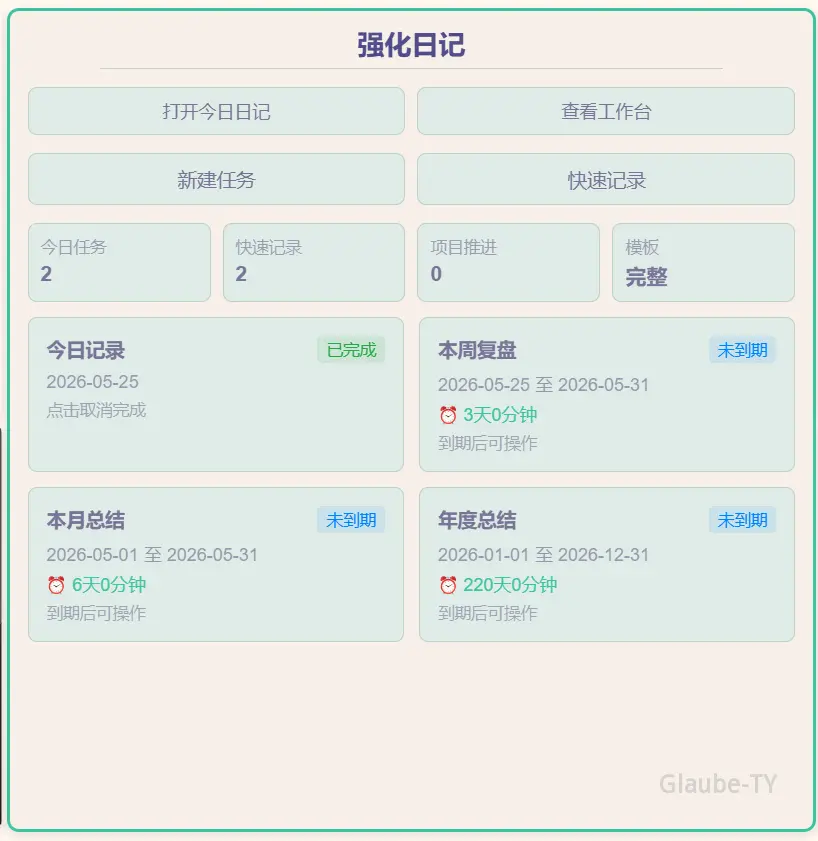
添加后,主页上会出现一个强化日记组件。这个组件主要用于显示摘要和提供快捷入口,比如打开今日日记、打开工作台、新建任务、快速记录等。
2. 打开强化日记工作台
在强化日记组件中点击“查看工作台”,即可进入完整工作台。
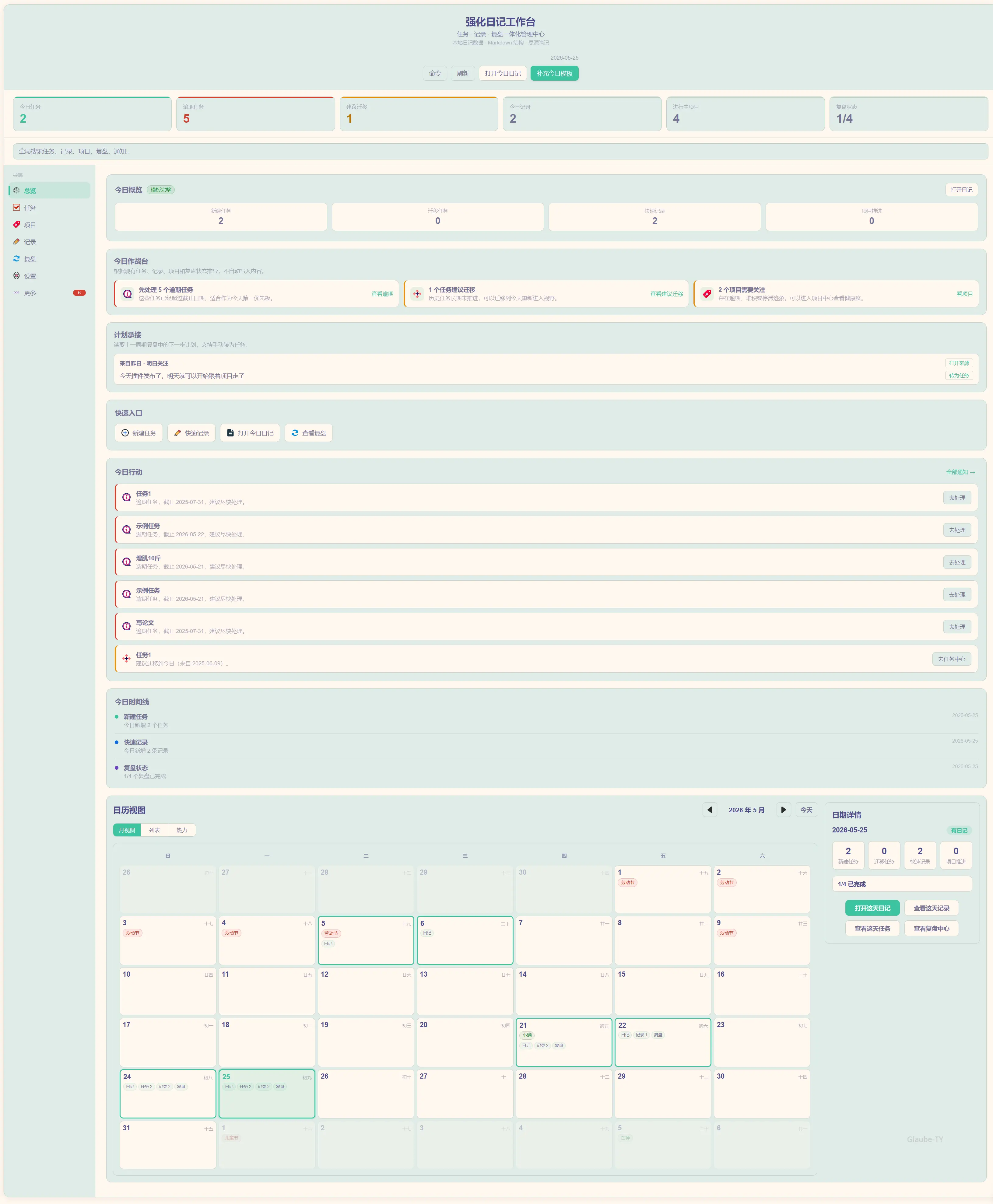
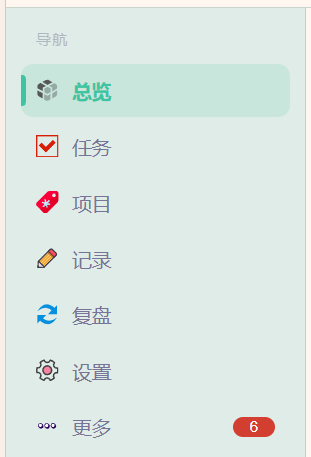
工作台一般包括这些区域:
总览
任务
项目
记录
复盘
设置
更多
总览页是最常用的入口,任务、记录、项目、复盘则是更细分的管理中心。
三、工作台设置
进入工作台后,可以在侧边栏点击“设置”,进入强化日记的完整设置页。
设置页分为几个部分:
基础
日历
记录
复盘
模板

1. 基础设置
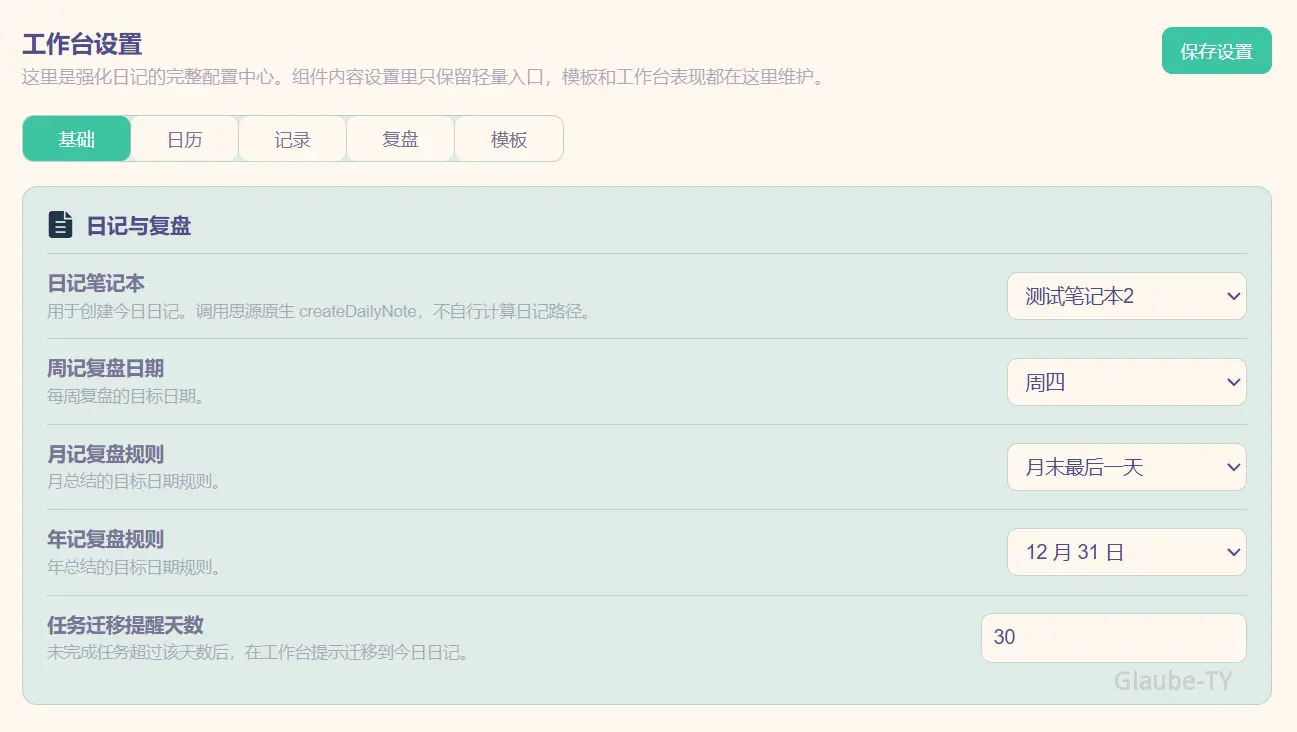
基础设置主要用于配置日记和复盘规则。
你需要先选择一个日记笔记本。强化日记会调用思源原生的日记能力创建今日日记,不会自己另建一套数据库。
这里还包含周记、月记、年记的基础规则,例如一周从哪一天开始、月总结在月末还是次月 1 日进行、年度总结在年底还是次年 1 月 1 日进行。
2. 日历设置
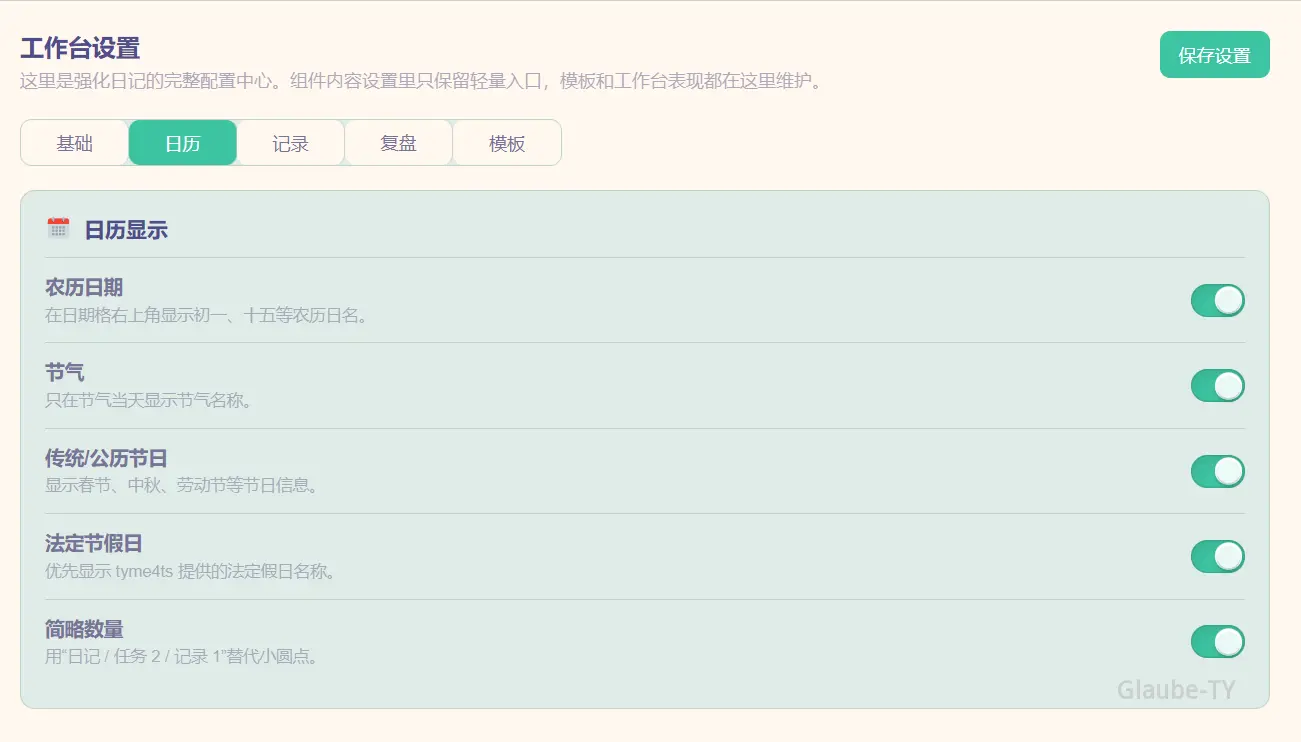
日历设置用于控制工作台日历中显示哪些信息,例如:农历、节气、传统节日、法定节日、简略数量。
如果你觉得日历信息太多,可以关闭一部分显示项,让日历更清爽。
3. 记录设置
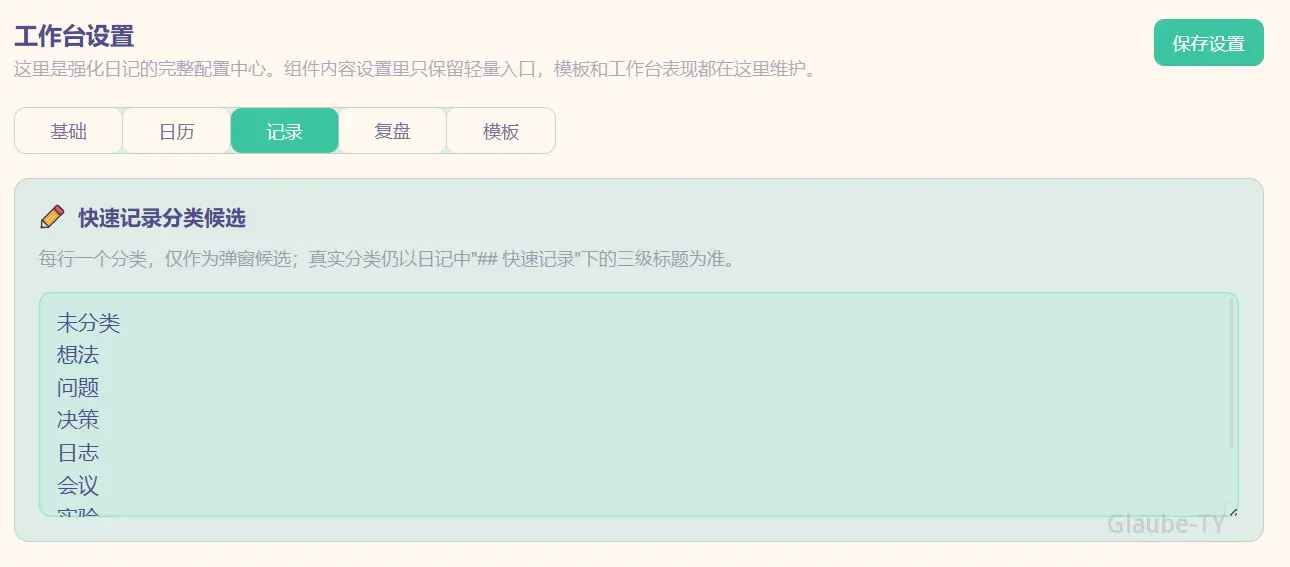
记录设置里可以配置“快速记录分类候选”。
这些分类只是弹窗里的候选项,不是固定模板结构。真正的分类以日记文档中 快速记录 区域下的三级标题为准。
比如你可以设置:
未分类
想法
问题
决策
日志
会议
实验
论文
当你快速记录时,可以从候选项里快速选择,也可以直接输入新的分类。
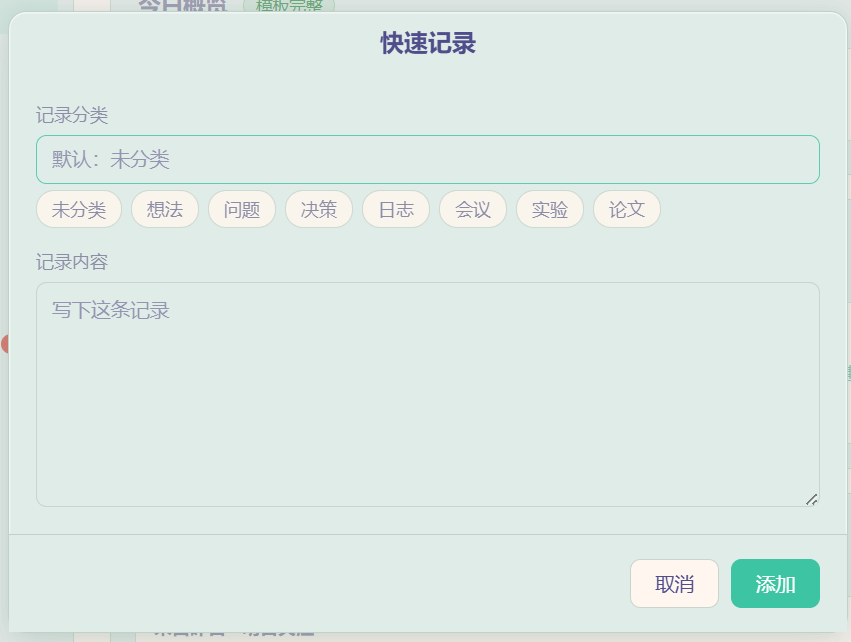
4. 复盘设置
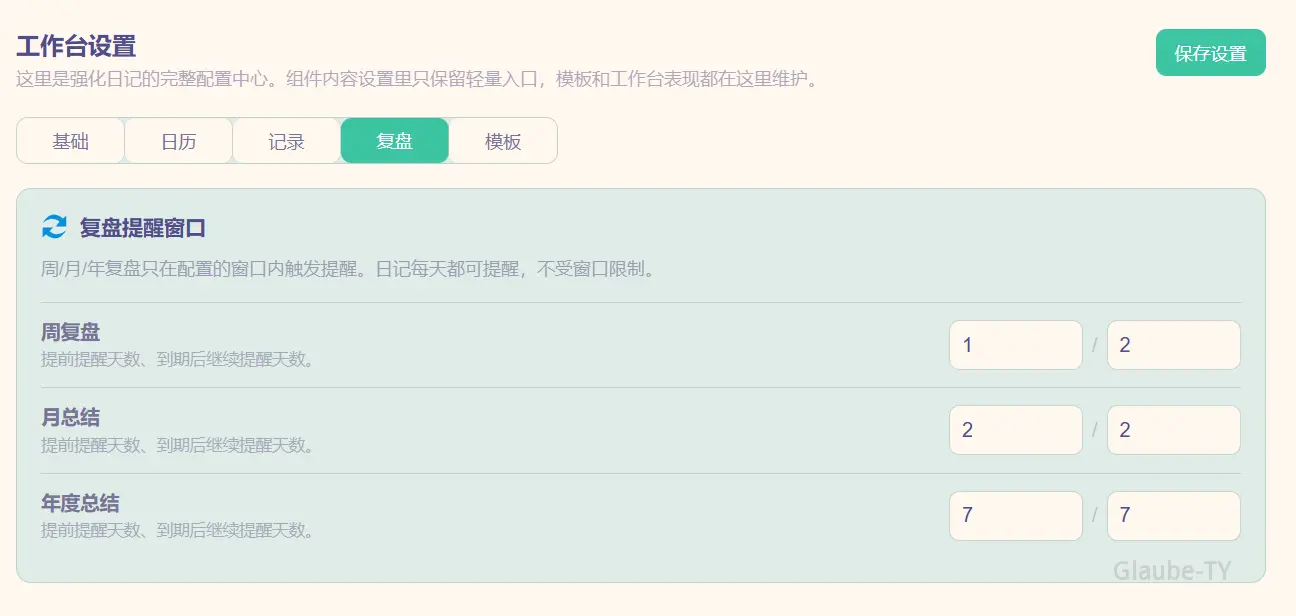
复盘设置主要控制周记、月记、年记什么时候提醒。
比如月总结不需要整个月都提醒,可以设置为:
提前 2 天提醒
到期后继续提醒 2 天
这样只有接近月底、月底当天和月底后几天会提示你处理月总结,不会一年到头都提醒。
这套逻辑同样适用于周记和年记。
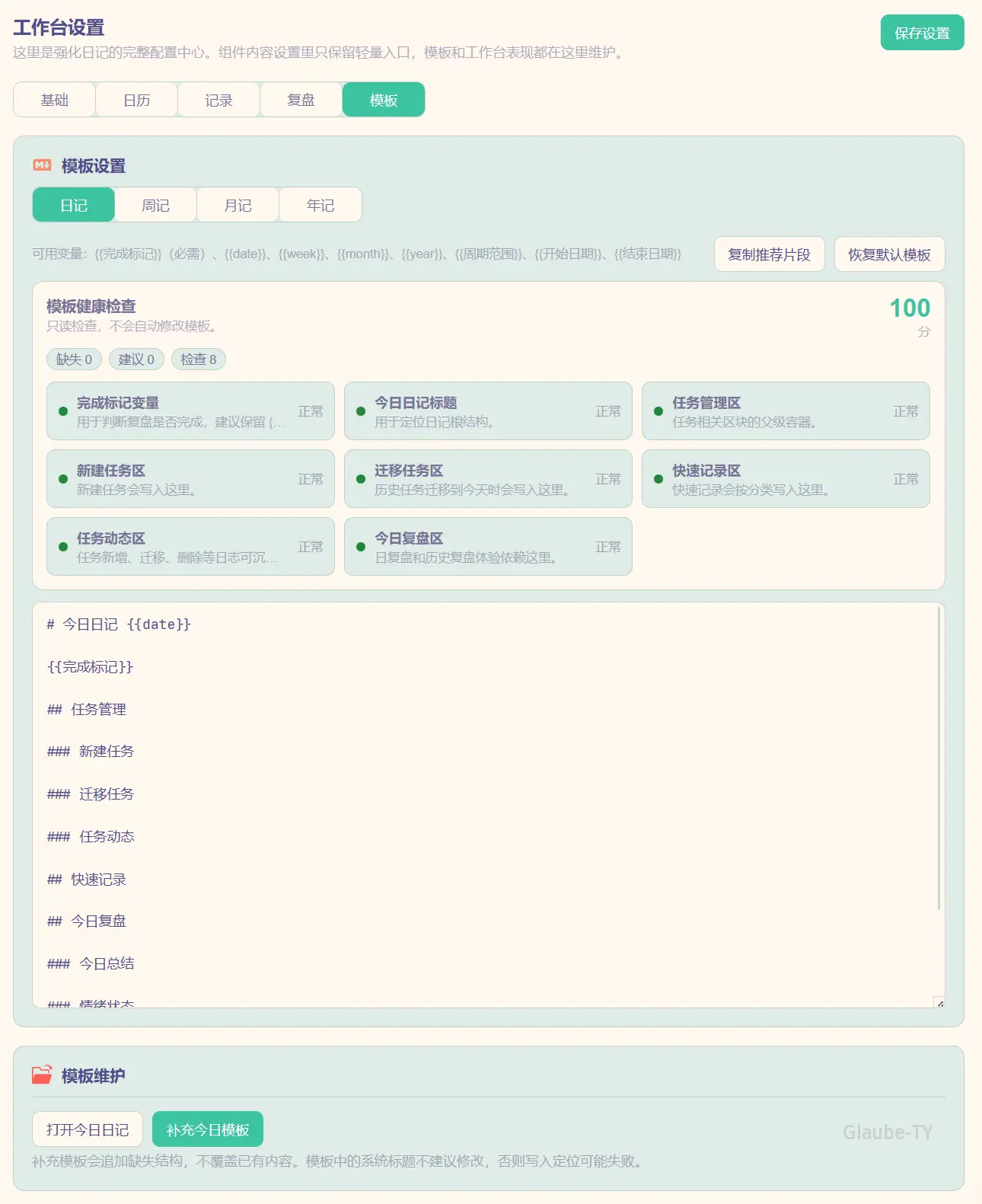
5. 模板设置
模板设置是强化日记最重要的部分之一。
强化日记依赖清晰的标题结构来识别任务、记录和复盘内容。
你可以直接使用默认模板,也可以在默认模板基础上微调。
设置页里有模板健康检查。如果模板缺少关键结构,工作台会提示你补充。
四、推荐模板结构
下面是当前推荐模板结构。如果你不确定怎么设置,可以在模板页点击“恢复默认模板”。
1. 日模板
# 今日日记 {{date}}

{{完成标记}}

## 任务管理

### 新建任务

### 迁移任务

### 任务动态

## 快速记录

## 今日复盘

### 今日总结

### 情绪状态

### 收获与问题

### 明日关注
日模板是工作台最核心的模板。
其中:
任务管理用来集中管理任务。新建任务用来存放当天新建的任务。迁移任务用来存放从历史日记迁移到今天的任务。任务动态用来记录任务删除、迁移等操作日志。快速记录用来存放当天随手记录的内容。今日复盘用来写当天总结、情绪、收获、问题和明日关注。
注意:快速记录 下面不需要预先写死分类。你在快速记录时输入什么分类,插件就会在这里自动创建对应分类。
2. 周模板
# 本周复盘 {{week}}

周期:{{周期范围}}

{{完成标记}}

## 周复盘

### 本周总结

### 任务回顾

### 记录沉淀

### 问题与风险

### 下周计划
周模板主要用于回顾一周的任务、记录和问题。
其中“下周计划”会在后续总览页的“计划承接”中被读取,用来提醒你承接上周写下的计划。
3. 月模板
# 本月总结 {{month}}

周期:{{周期范围}}

{{完成标记}}

## 月度复盘

### 本月总结

### 关键进展

### 任务回顾

### 问题与风险

### 下月计划
月模板适合做更长周期的总结。
其中“下月计划”可以在下个月的总览中显示,帮助你把上个月的计划继续推进。
4. 年模板
# 年度总结 {{year}}

周期:{{周期范围}}

{{完成标记}}

## 年度复盘

### 年度总结

### 关键成果

### 重要变化

### 经验教训

### 明年方向
年模板用于年度总结。
“明年方向”可以作为新一年的计划承接内容,方便在新一年继续看到上一年写下的大方向。
五、总览页怎么用?
总览页是强化日记工作台的首页,也是最适合每天打开的页面。
你可以在这里看到:
今日任务数量
逾期任务数量
今日记录数量
正在推进的项目
复盘状态
今日作战建议
日历概览
计划承接
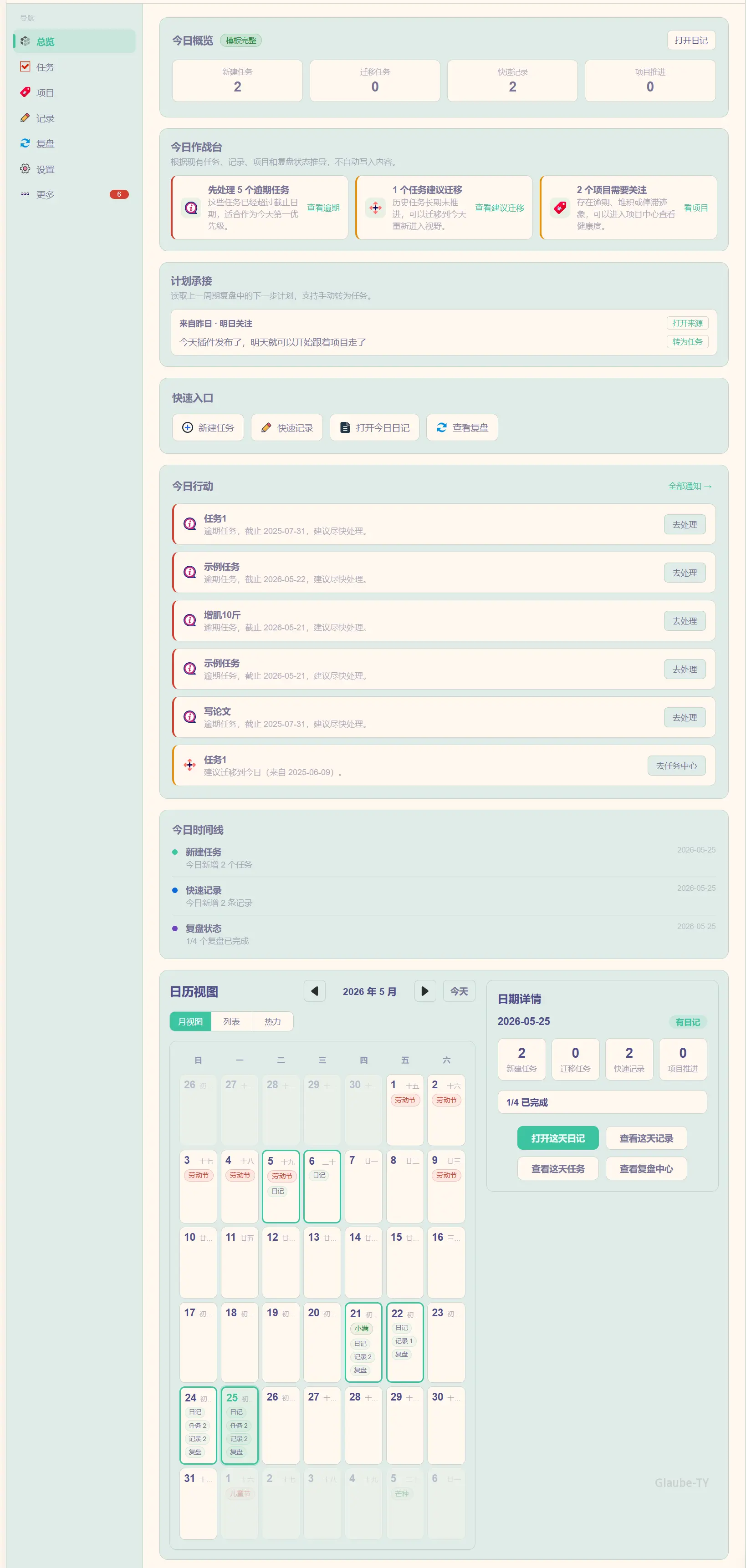
1. 今日作战台
今日作战台会根据当前任务、记录、项目和复盘状态,给你一些行动建议。
比如:
有几个逾期任务需要处理。
有几个任务建议迁移到今天。
有项目长期没有推进。
今日复盘还没有完成。
这些建议通常都可以点击跳转到对应中心。
2. 计划承接
计划承接会读取上一周期复盘中写下的计划,例如:
昨天的“明日关注”
上周的“下周计划”
上月的“下月计划”
去年的“明年方向”
这些内容会显示在总览页,方便你继续处理。
如果某一条计划可以变成任务,可以点击“转为任务”。点击后不会自动创建任务,而是打开新建任务弹窗,由你确认后再写入日记。
其余几个模块可以很容易搞懂使用方法~
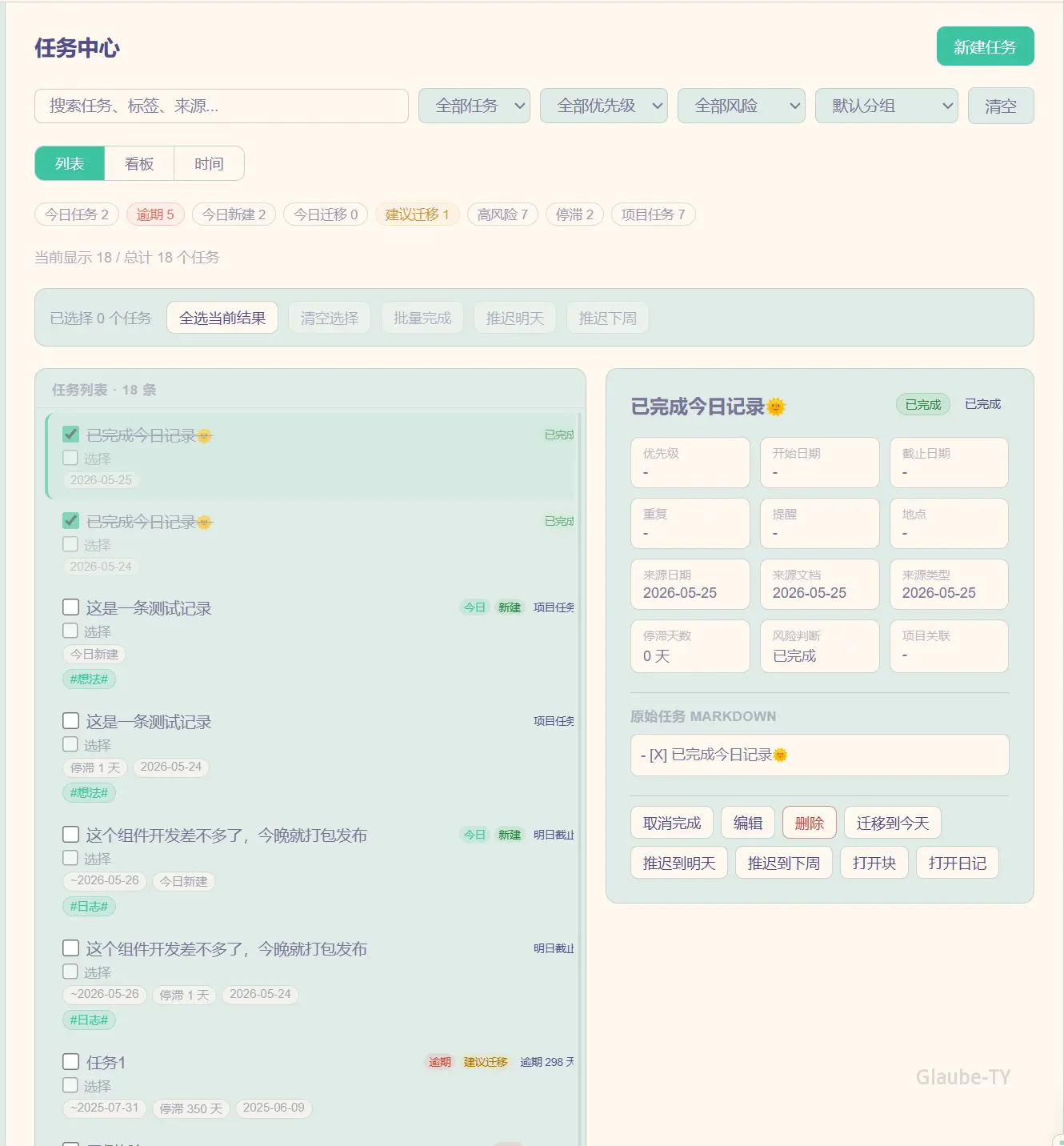
六、任务中心怎么用?
任务中心用于集中管理强化日记中的任务。
你可以在这里:
查看今日任务。
查看逾期任务。
查看今日新建任务。
查看今日迁移任务。
查看建议迁移任务。
查看高风险任务。
查看停滞任务。
查看项目任务。
批量完成任务。
推迟任务到明天或下周。
编辑、删除、迁移单个任务。
1. 新建任务
点击“新建任务”可以创建一条 Tasks Plus 兼容任务。
你可以填写:
任务名称
开始日期
截止日期
优先级
标签
重复
提醒
地点
任务的格式与任务管理Plus组件一样,直接能复用过来,实现无感任务管理。具体可见:
https://blog.glaube-ty.top/archives/019d2a4b-733a-707a-b226-b305e4aafe35
创建后,任务会写入今天日记的:
任务管理 > 新建任务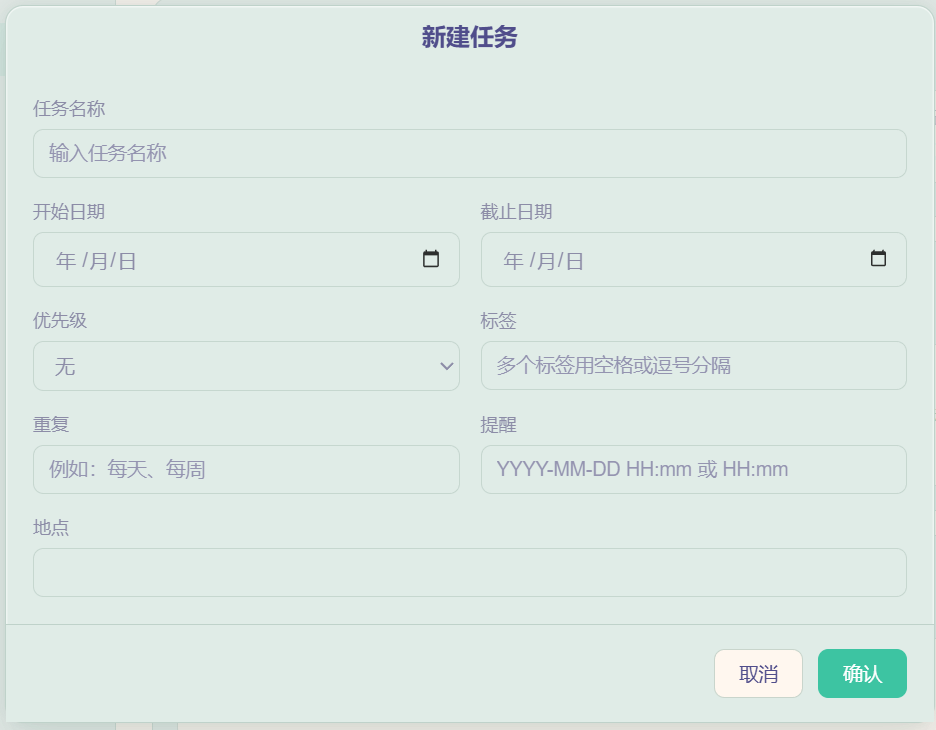
2. 迁移任务
如果历史日记中还有未完成任务,工作台会识别出来,并提示(可自行设置多少天前的任务提示)是否迁移到今天。
迁移后,任务会进入今天日记的:
任务管理 > 迁移任务
已经在今日日记中的任务不会再允许重复迁移。
3. 高风险和停滞任务
任务中心会根据任务状态判断风险,例如:
逾期任务
停滞任务
截止日期临近的任务
项目相关任务
这些只是辅助判断,不会修改你的任务内容。
七、记录中心怎么用?
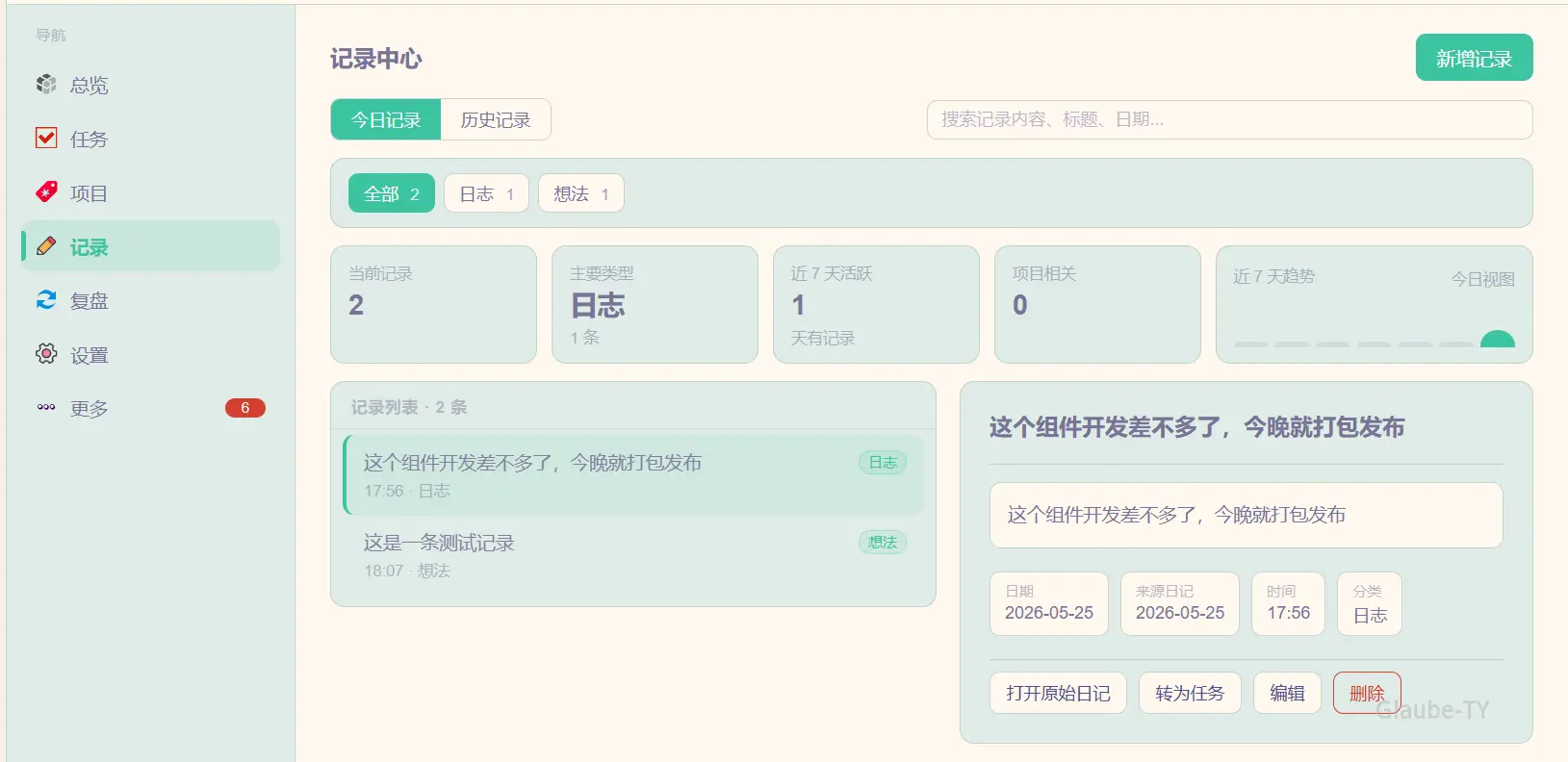
记录中心用于管理快速记录的内容。
1. 快速记录
点击“快速记录”后,可以输入分类和内容。
分类可以从候选中选择,也可以自己输入。
比如输入分类“论文想法”,记录会写入:
快速记录 > 论文想法
下一次记录中心会自动读取这个分类。
2. 记录转任务
如果某条记录后来变成了待办事项,可以在记录详情中点击“转为任务”。
转为任务时,工作台会打开新建任务弹窗,并用记录内容预填任务名称。
任务创建成功后,系统会询问你是否删除原记录:
如果保留,原记录继续留在日记中。
如果删除,原记录会从日记中移除。
这样可以避免一条内容同时作为记录和任务重复存在。
八、项目中心怎么用?
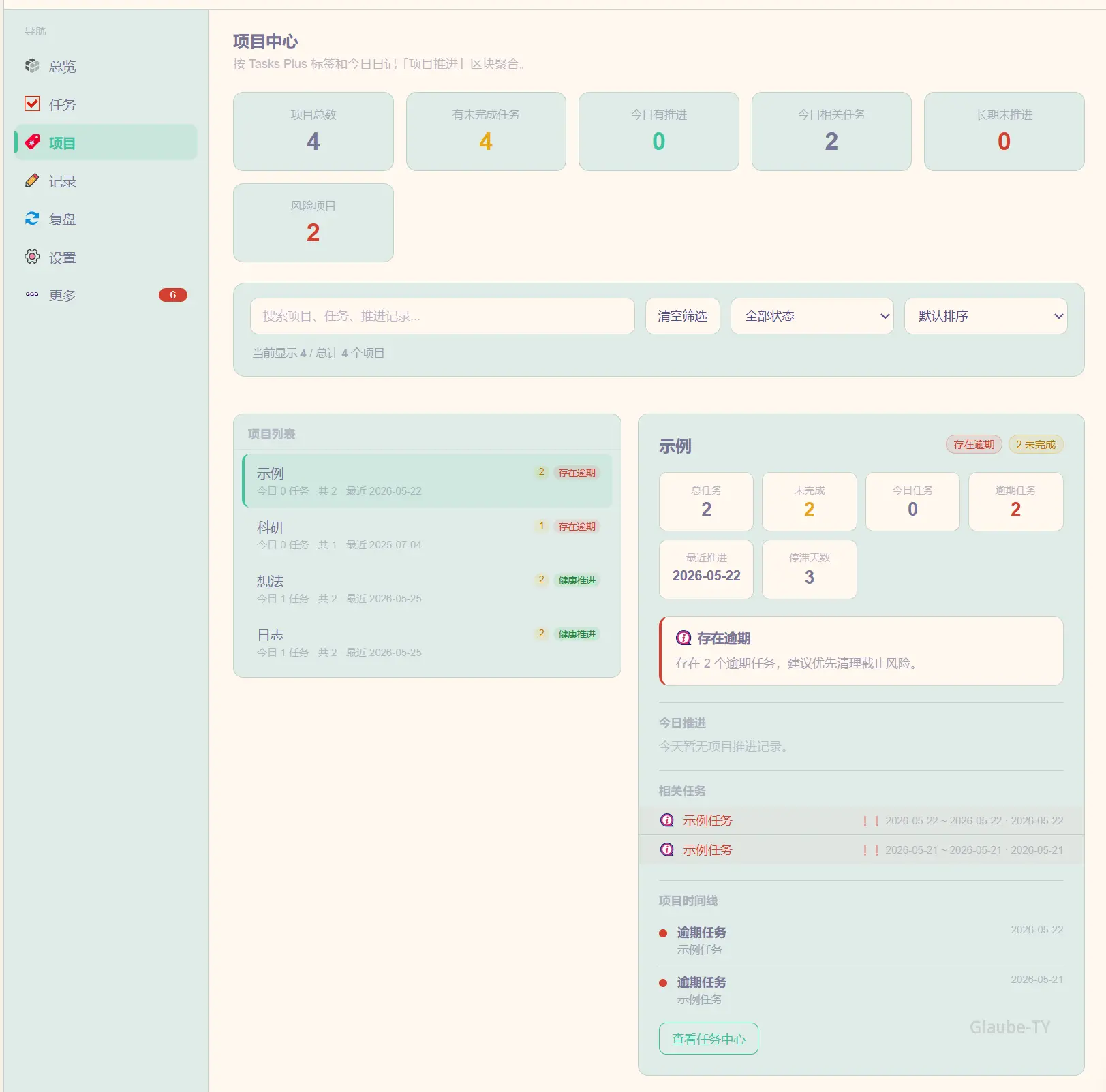
项目中心不是单独建项目数据库,而是根据任务标签、记录和相关内容进行聚合。
例如你给任务加了标签:
#论文#
#实验#
#插件开发#
项目中心就可以根据这些标签聚合相关任务和记录。
你可以在项目中心看到:
项目相关任务
逾期风险
最近活动
项目健康度
项目时间线
九、复盘中心怎么用?
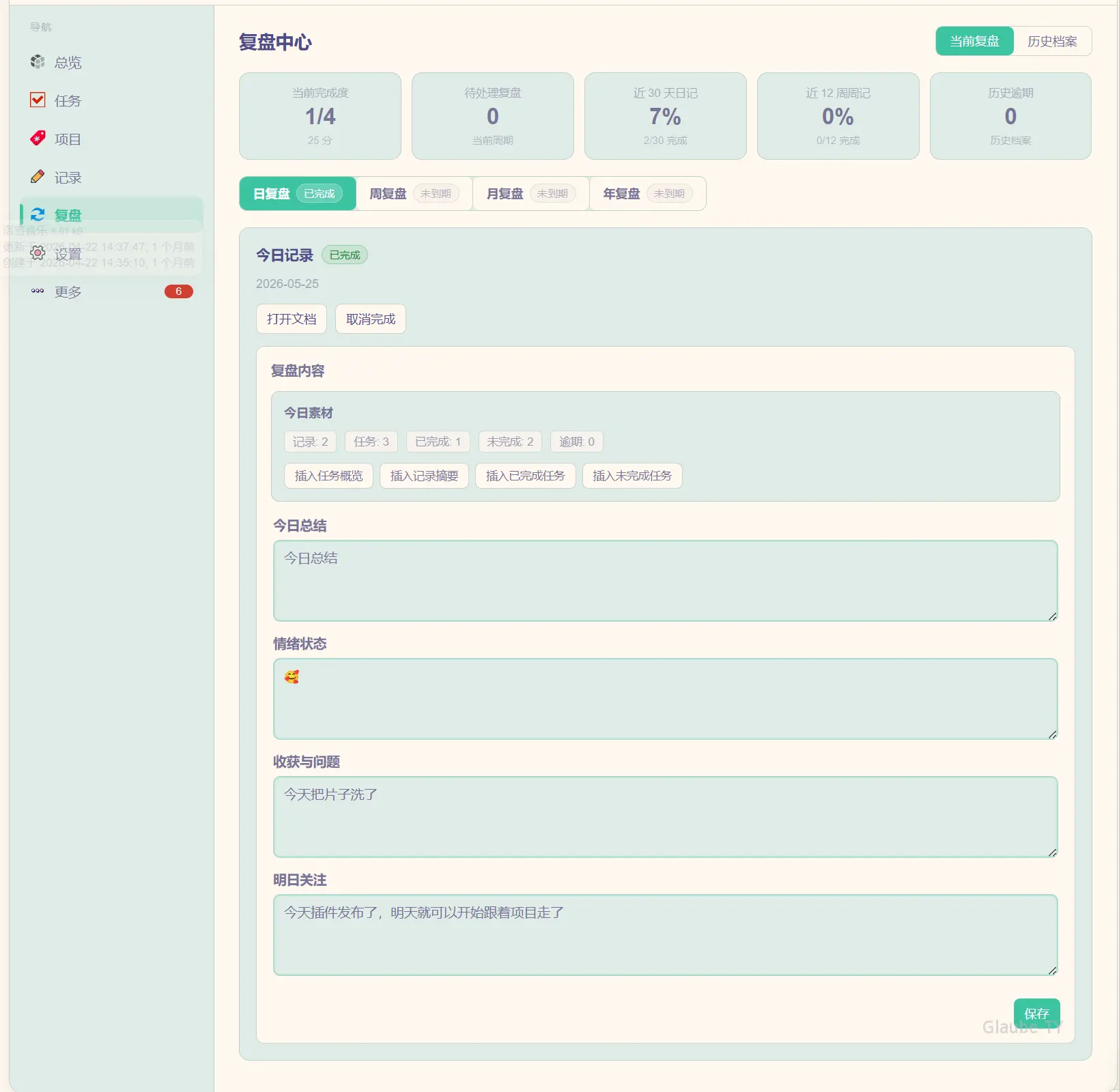
复盘中心用于管理日、周、月、年的复盘。
1. 日复盘
日复盘包含:
今日总结
情绪状态
收获与问题
明日关注
你可以直接在工作台中填写这些内容,不需要打开日记文档。
填写后点击保存,内容会写入今天的日记文档。
2. 周、月、年复盘
周复盘、月度复盘、年度复盘只有到达提醒窗口时才会开放操作。
3. 今日素材插入
写日复盘时,可以使用“今日素材”辅助填写。
可以快速插入:
今日任务概览
今日记录摘要
已完成任务
未完成任务
插入素材只会放到编辑框里,不会立即写入文档。你仍然需要点击保存,内容才会真正保存。
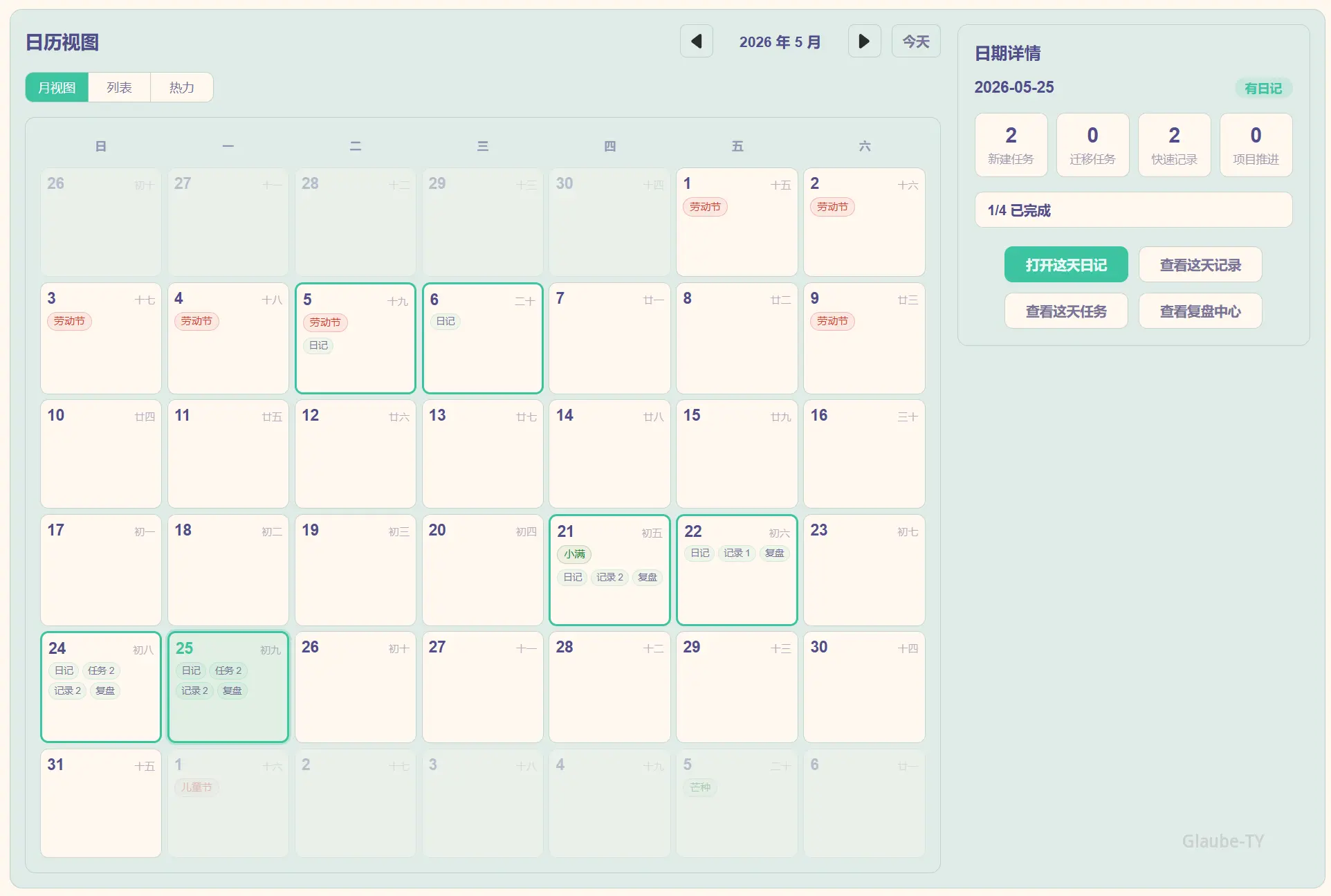
十、日历和日期详情
工作台里有日历视图,可以查看某一天是否有:
日记
任务
记录
复盘
节气
节日
农历信息
点击日期后,可以查看当天详情,并跳转到对应任务、记录或复盘。
十一、全局搜索和命令面板
强化日记工作台支持全局搜索。
你可以搜索:
任务
记录
项目
通知
复盘内容
点击搜索结果后,会跳转到对应中心,并自动定位到目标内容。
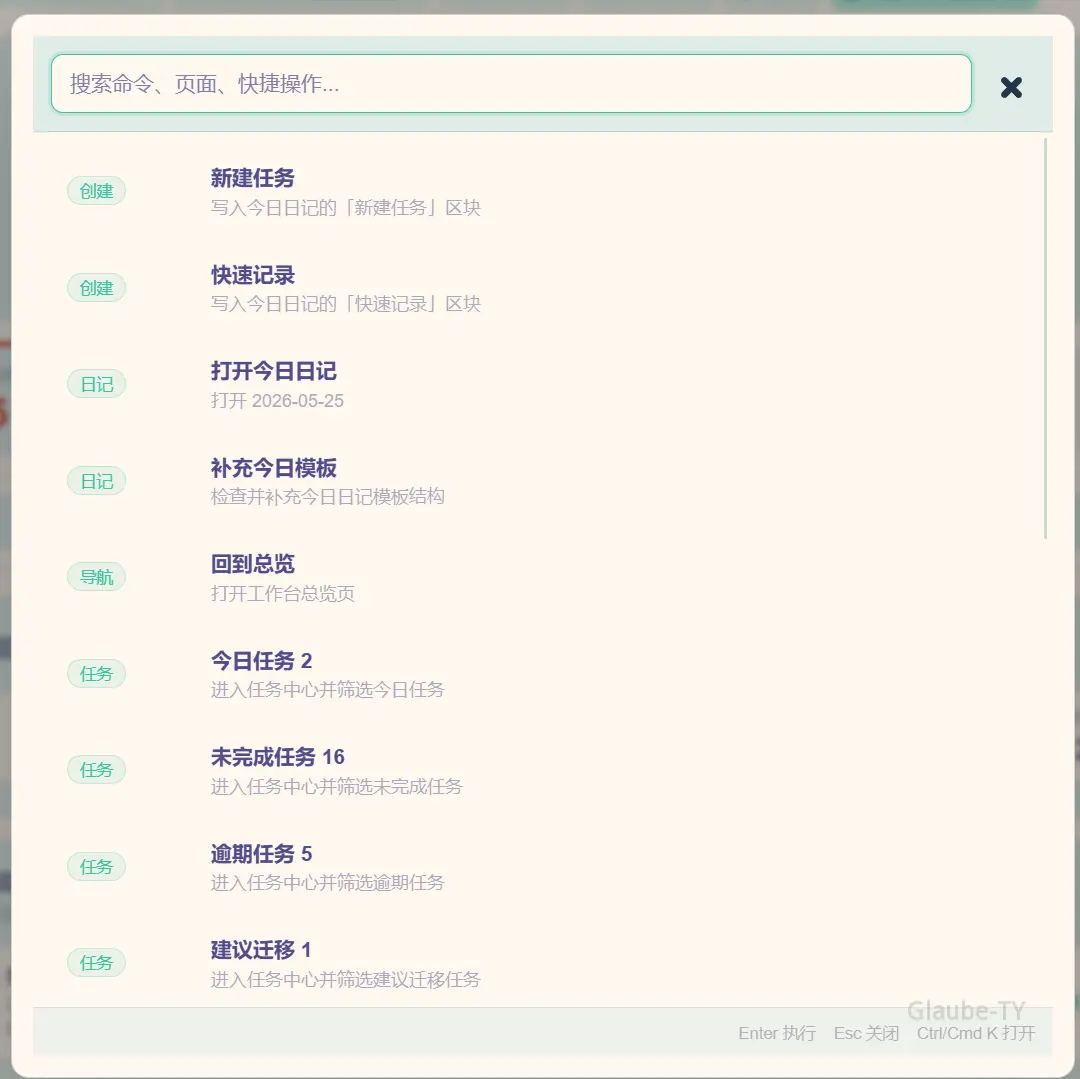
命令面板则适合快速操作,比如跳转到今日任务、高风险任务、风险项目、快速记录、今日复盘等。
十二、推荐每日使用流程
早上
打开强化日记工作台。
查看总览页的今日作战台。
查看计划承接,看看昨天的“明日关注”有没有需要转成任务。
查看逾期任务和建议迁移任务。
确认今天的重点任务。
白天
随时用快速记录保存想法、问题、决策和日志。
有新待办时直接新建任务。
处理历史遗留任务时,可以迁移到今天。
项目推进过程中,用标签让任务自动进入项目中心。
晚上
打开复盘中心。
查看今日记录和任务情况。
插入今日素材。
填写今日总结、情绪状态、收获与问题、明日关注。
标记日复盘完成。
周末、月末、年末
在提醒窗口内打开复盘中心。
填写周复盘、月度复盘或年度复盘。
写下下周计划、下月计划或明年方向。
这些计划会在下一周期的总览页中继续显示,方便承接。
十三、使用建议
强化日记最适合的用法是:
用工作台处理日常行动,用日记文档保存真实内容。
不要把它当成一个独立数据库,也不要完全脱离日记文档使用。
你每天只需要记住三个动作:
任务写到任务管理。
随手记录写到快速记录。
晚上把今天复盘补完。
时间长了以后,你的日记就不只是流水账,而会变成一套可以追踪、可以复盘、可以承接计划的个人工作系统。
思源笔记主页插件:强化日记工作台使用教程
https://blog.glaube-ty.top/archives/019e5f59-4a9c-727b-bd6a-a32c4d604a48
评论