


通用设置
⭐ 个性化组件是本插件的核心功能,这里包含了各种已实现的功能。
第一次打开主页,这个区域是空白的,我们需要自己通过快捷按钮“添加组件”插入一个方格组件:
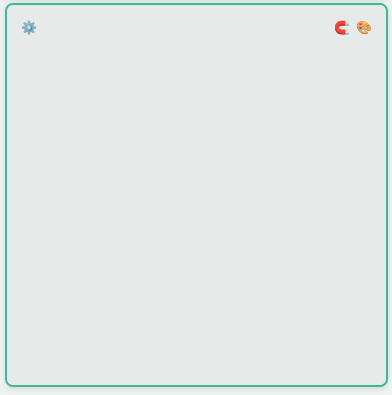
插入的方格组件也是空白的,我们把鼠标移动到组件区域会在顶部两端显示三个图标,分别用于:
⚙内容设置
🎨样式设置
🧲拖动布局(v1.5.5 新增)
为了使组件内能够进行滑动选择等操作,而不和组件拖动布局功能冲突,因此 v1.5.5 将之前的组件全局拖动改成了图标“🧲”拖动。
点击“⚙”按钮选择和设置想要显示的组件内容。
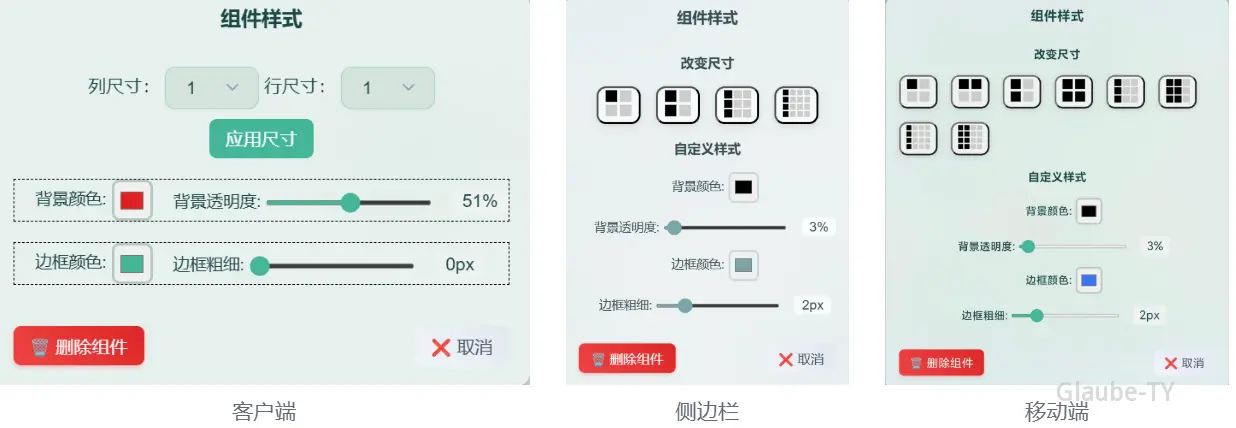
点击“🎨”按钮可设置当前组件的样式,以及删除组件:
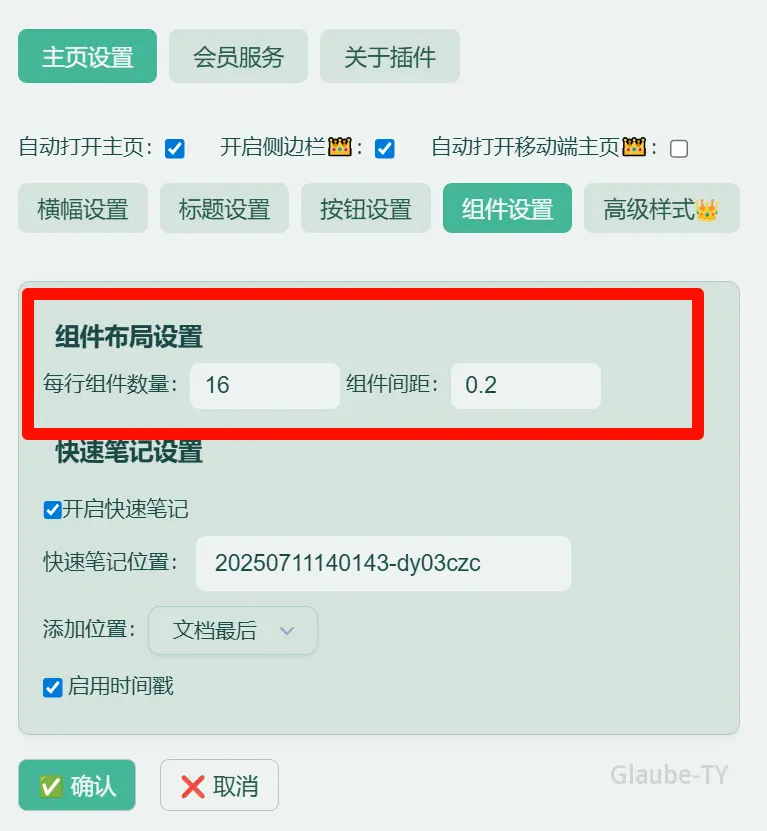
旧版本客户端中固定每行最多 4 个组件,v2.4.0 增加可自定义行组件数(默认 4),并可自定义组件间距(默认 0.2)。
侧边栏每行限制 1 个组件。
移动端每行限制 2 个组件。
新建组件默认使用的背景颜色和边框颜色与主题有关,可自行更改。
每个组件可自行改变尺寸并拖动改变布局,类似手机桌面小组件。
v3.0.0 开始支持多设备独立设置组件配置。
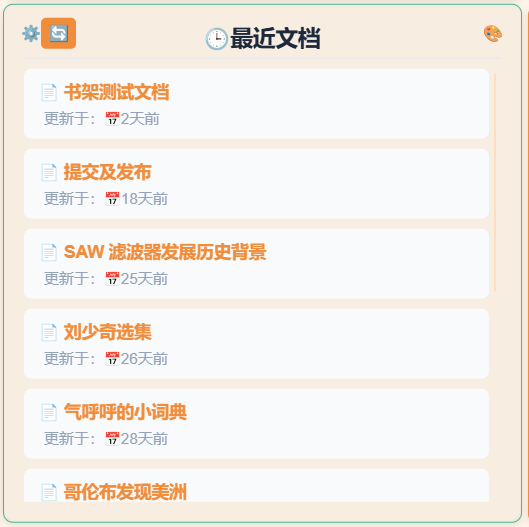
当添加并设置好一个组件后,在“⚙”按钮边上会多一个“🔄”按钮,用于刷新组件内容。由于该插件没有实时监控笔记空间中文档的更新及相关内容的改变,因此当在文档中添加或减少内容时组件内容不会自动刷新,需要手动点一下刷新内容。(每次打开软件会自动全部刷新)
组件配置(展开以查看)
笔记数据
收藏文档
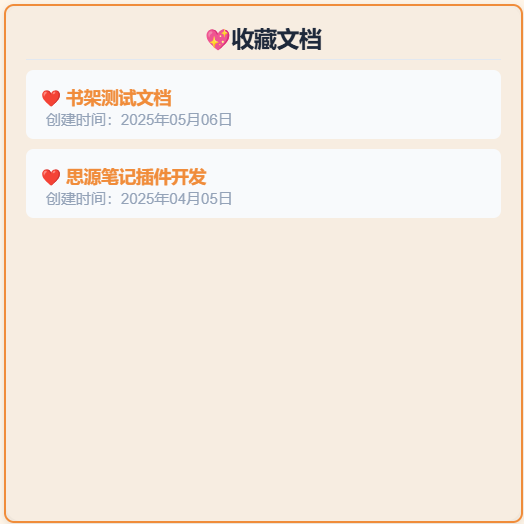
这个组件会显示所有收藏的文件,并以创建时间排序。
可自定义排序方式:创建时间、更新时间。(v1.0.3)
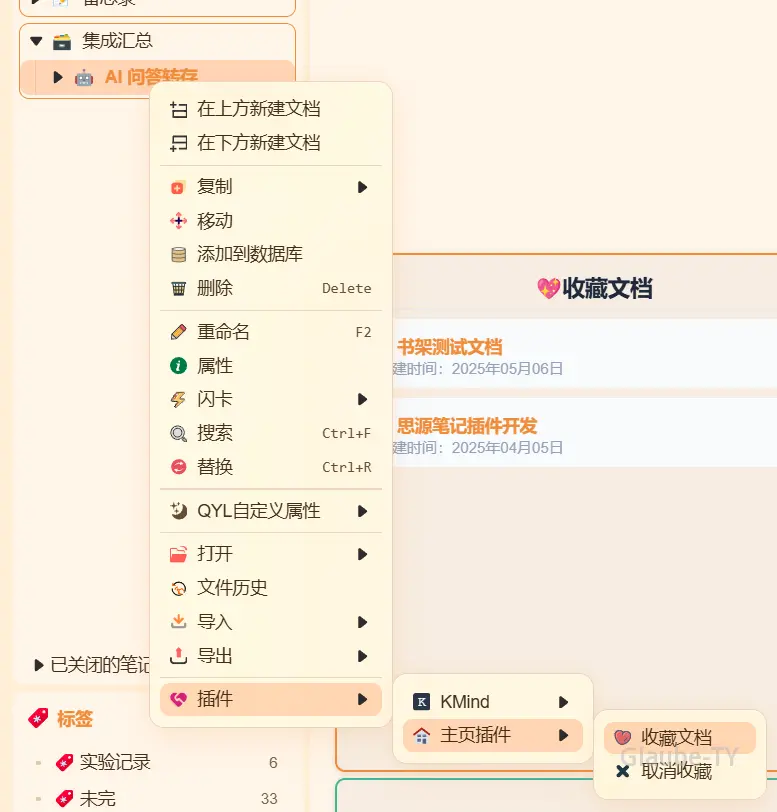
收藏方法:
文档树上选择要收藏的文档,右键→插件→主页插件→收藏文档
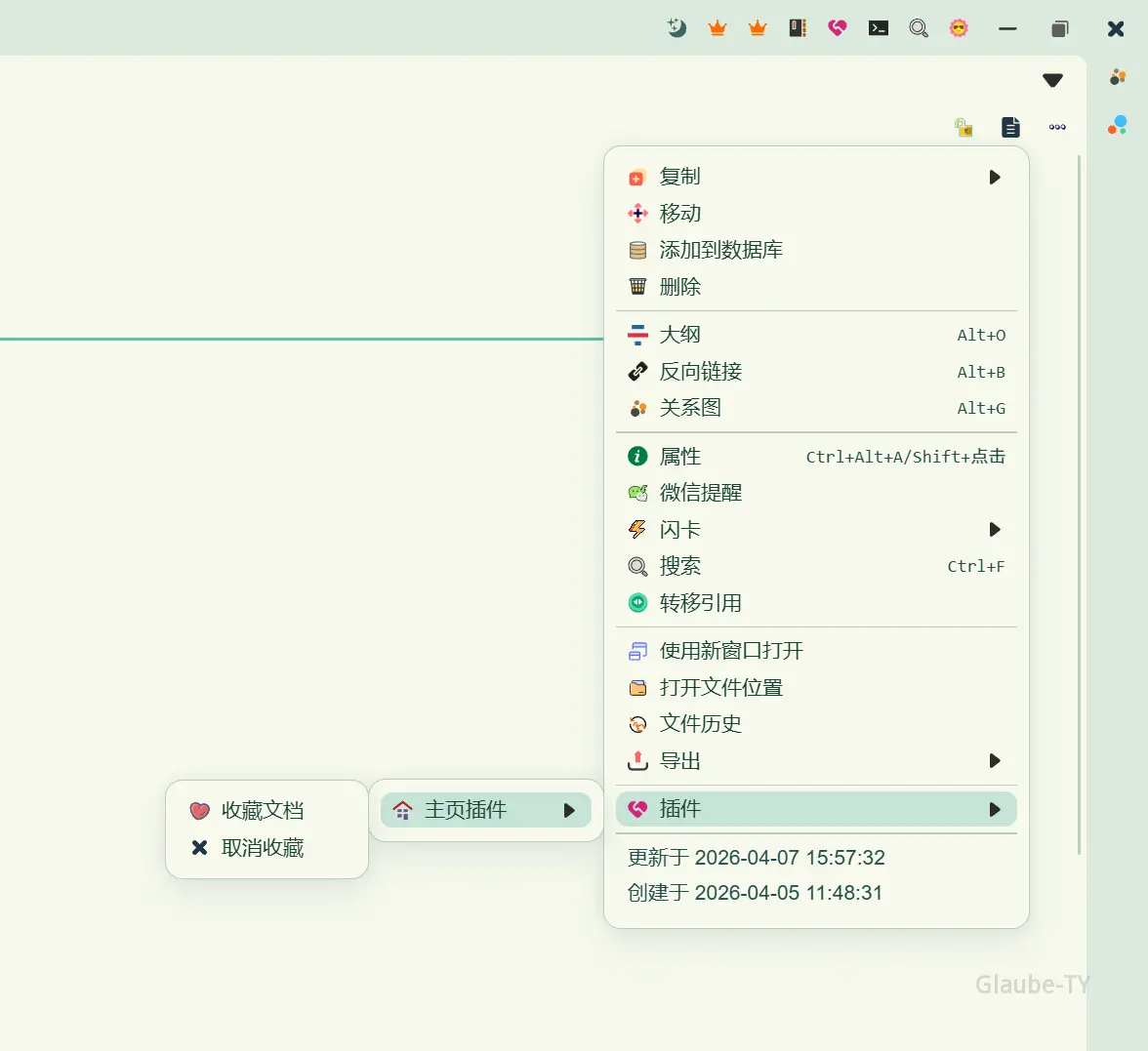
v3.2.0 新增文档界面右上角的文档菜单。
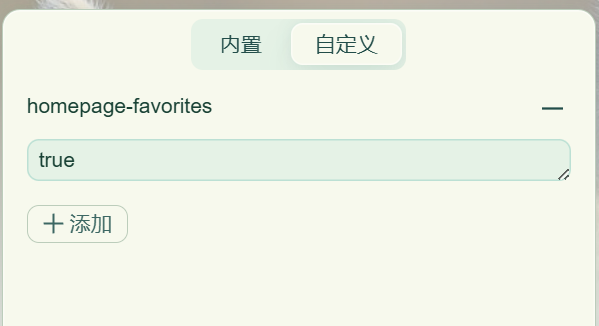
由于思源笔记的最新规则要求,v2.4.22 收藏文档的自定义属性不再使用customFavorites,而是改为:custom-homepage-favorites,但在软件中会显示为:homepage-favorites: true,取消收藏则直接删除该属性,而不是改为 false。
问题来源:
v2.8.0 新增文档弹窗预览功能,预览模式不能编辑。
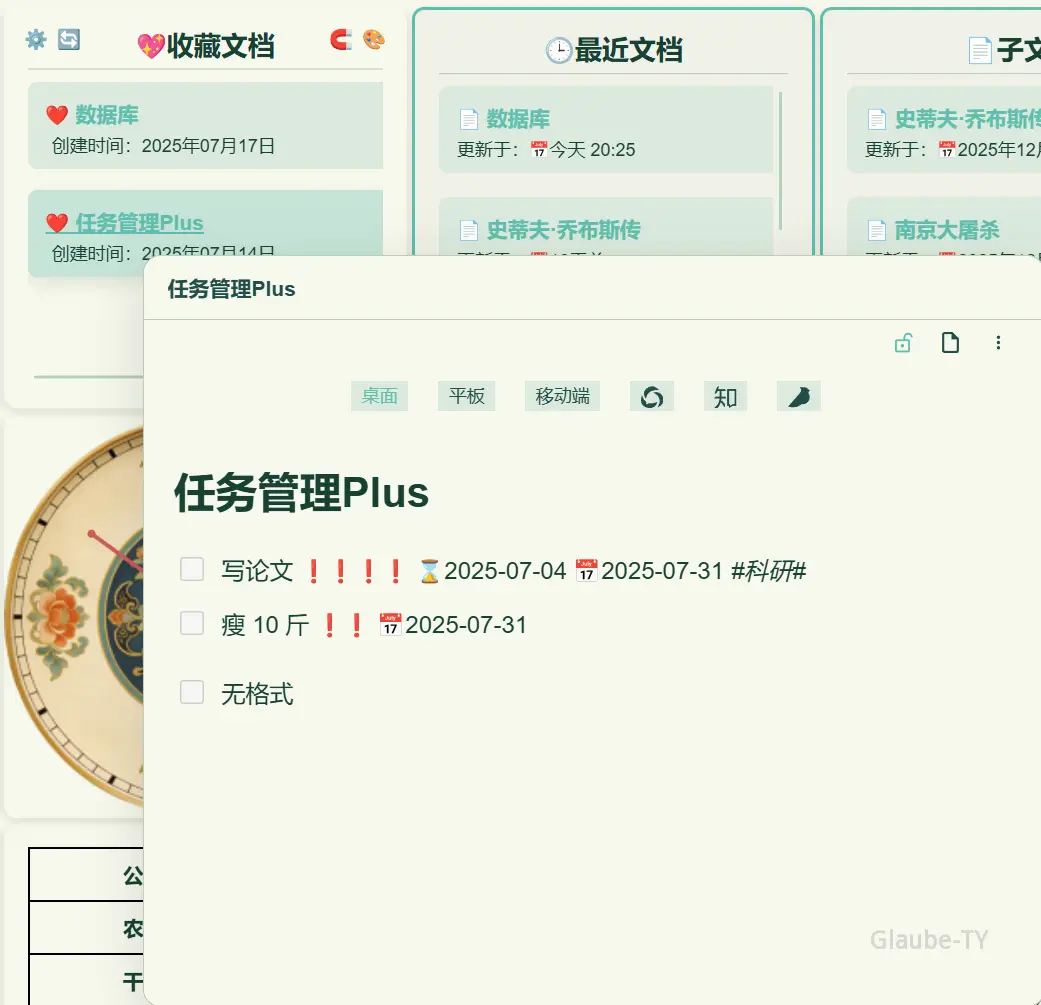
v2.8.1 增加预览弹窗的设置项:
是否悬停显示预览弹窗
设置悬停多久显示预览弹窗,默认为 0.1 秒
任务管理
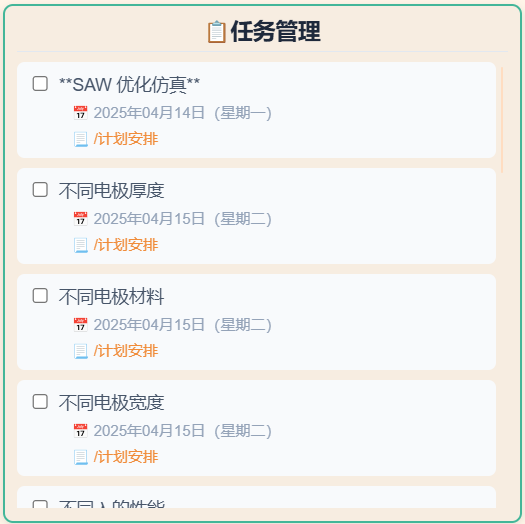
这个组件可以汇总收集散落在各处文档中的所有任务,并以更新时间排序。
每一项任务会显示:任务名、更新时间(即最后编辑时间)、所在位置路径。
未完成任务在前,已完成任务在后。
可在设置中选择是否显示已完成任务。
点击任务可直接跳转对应位置。
也可直接在组件上点击勾选完成,会同步更新相应文档位置的状态。
v1.2.1版本中新增指定笔记本功能
v1.3.6版本中新增自定义组件标题和选择是否显示任务详情
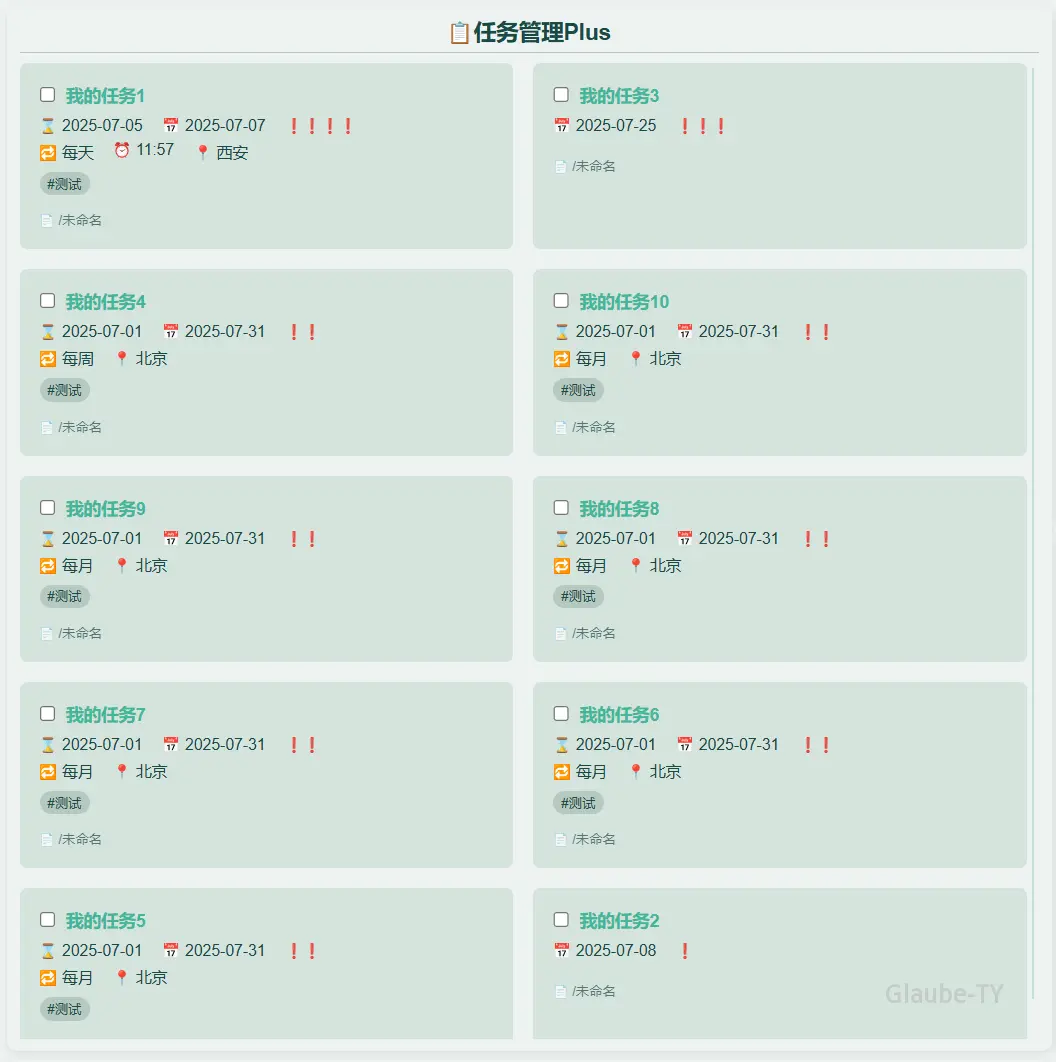
任务管理 Plus
最近文档
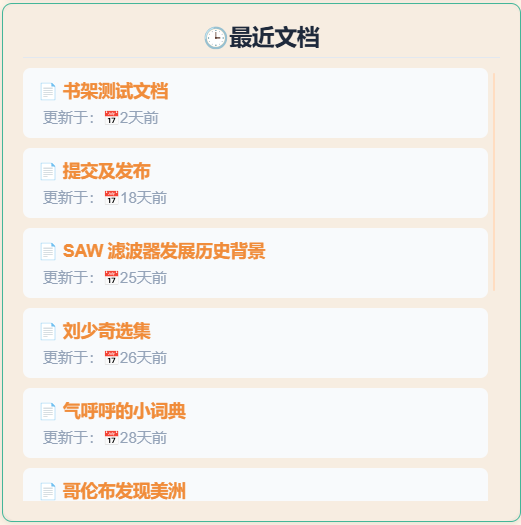
最近文档组件用于展示最近编辑的文档,以更新时间排序。
可自行选择需要展示的文档数:5、10、15、20、50、100
会自动过滤掉日记相关文档
v1.2.1版本中新增指定笔记本功能
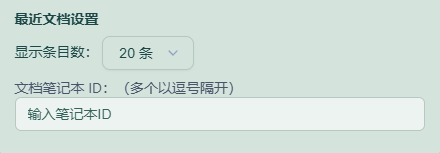
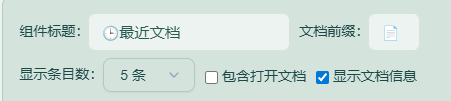
v1.2.2版本中添加展示最近打开过的文档的功能
对于打开过的文档展示会包含日记相关文档
编辑并更新的文档展示不会包含日记相关文档
v2.8.0 新增文档弹窗预览功能,预览模式不能编辑。
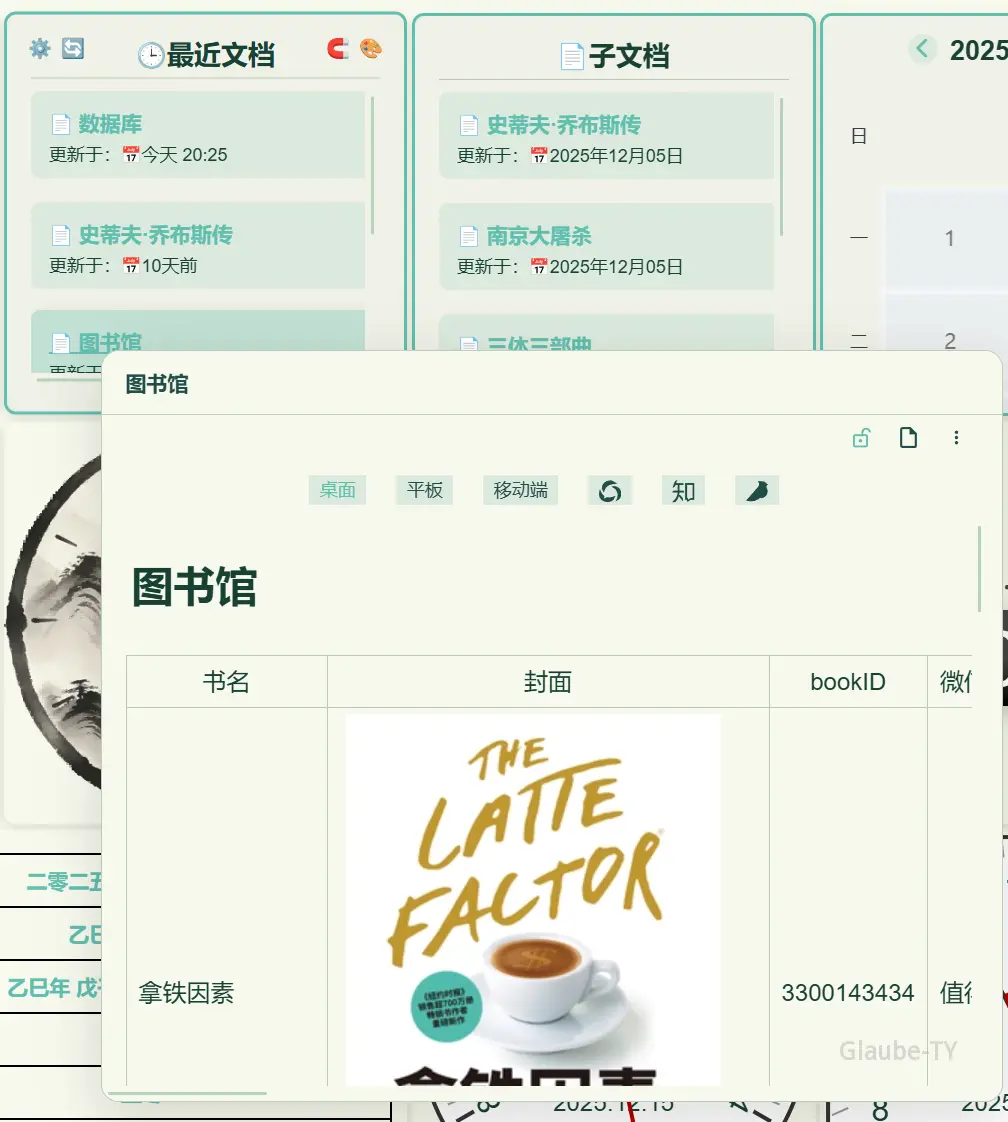
v2.8.1 增加预览弹窗的设置项:
是否悬停显示预览弹窗
设置悬停多久显示预览弹窗,默认为 0.1 秒

最近日记
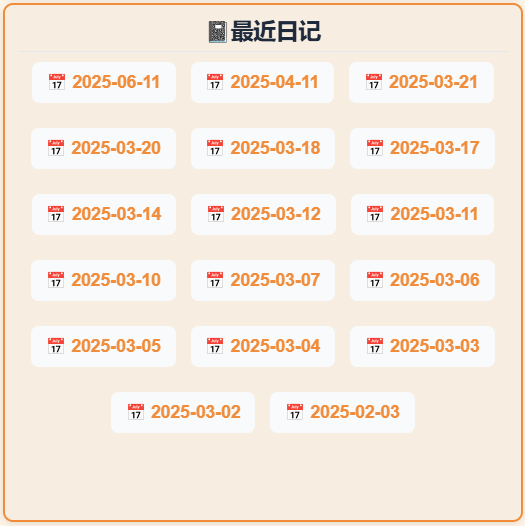
按时间顺序显示每天的日记文档。
可自行选择需要展示的日记数:5、10、15、20、50、100
获取展示的是思源笔记软件自动生成的日记文档,这种文档具有如下属性:
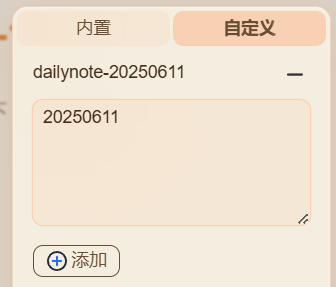
若你是自己建立的日记本,或使用其他插件生成,没有这个属性的则不会显示。
通过本插件快捷按钮“今日日记”生成的日记是调用的软件本身功能,可以正常使用。
v1.3.6 种新增日历视图:
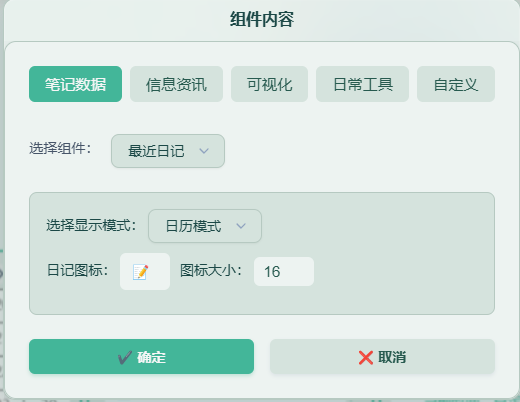
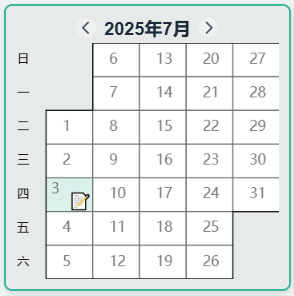
在有日记的日期中会显示一个图标📝(可自定义),点击图标可跳转对应日记文档。
v2.8.0 新增文档弹窗预览功能,预览模式不能编辑。
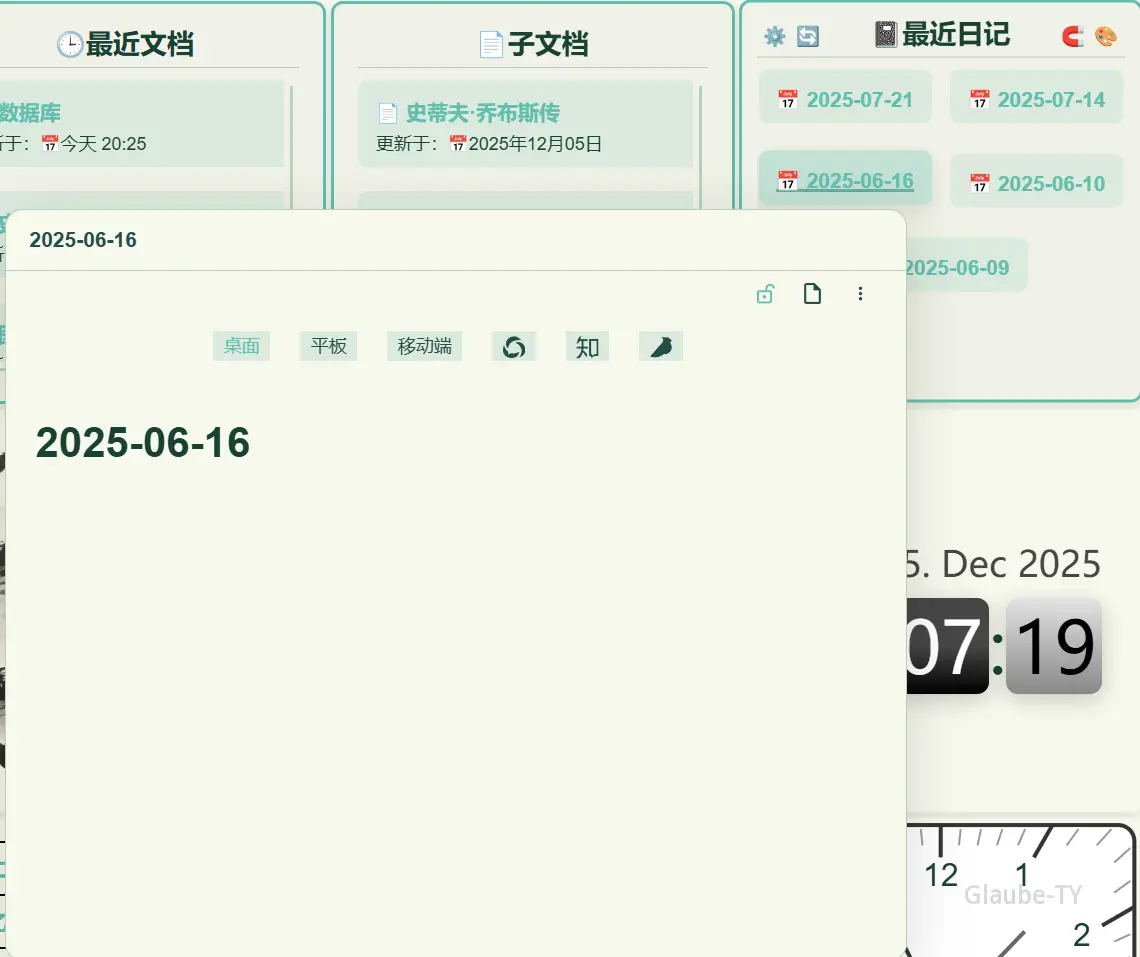
v2.8.1 增加预览弹窗的设置项:
是否悬停显示预览弹窗
设置悬停多久显示预览弹窗,默认为 0.1 秒

快速笔记
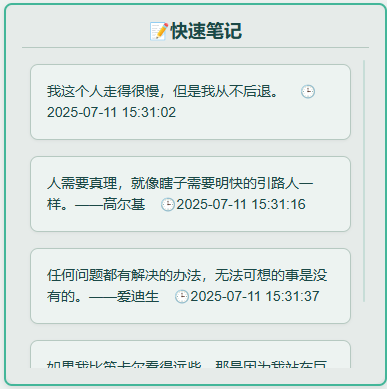
v1.6.0 版本中新增加了快速笔记组件,支持全局快捷键唤起记录。
数据保存在笔记文档中,不随插件保存。
快速笔记的设置在“主页设置”的“组件设置”标签页中:
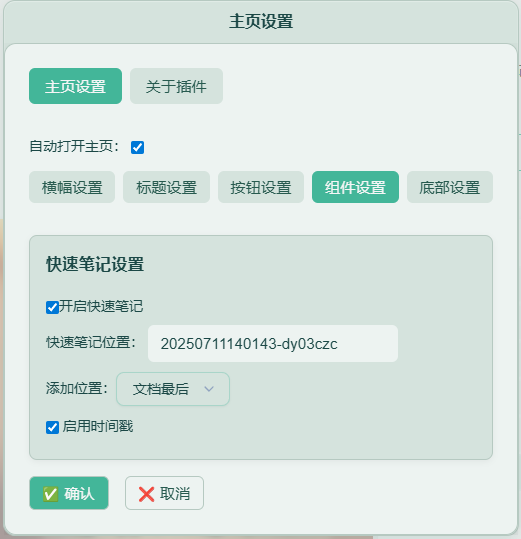
“开启快速笔记”后才可以使用该功能
快速笔记内容记录在自己的笔记文档中,需要输入文档 ID,建议用一个空文档放置
添加位置是每次添加快速笔记时,插入到文档的顶部还是底部
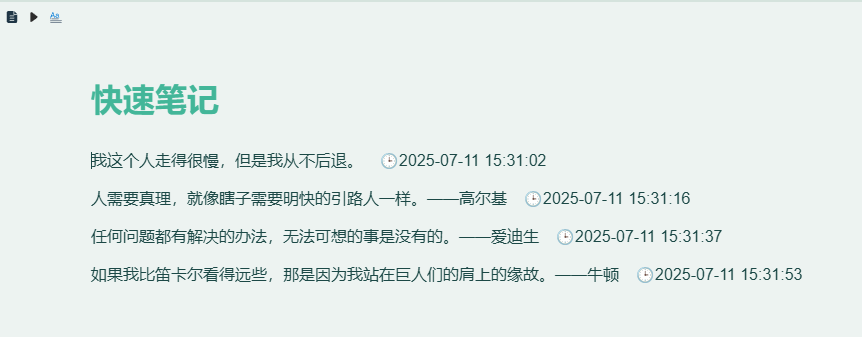
启用时间戳后每条快速笔记都会在最后添加记录时间,如🕒2025-07-11 15:31:02
快速笔记的记录由快捷键唤起,默认是“Ctrl+Shift+Q”,可在如下位置自行更改:
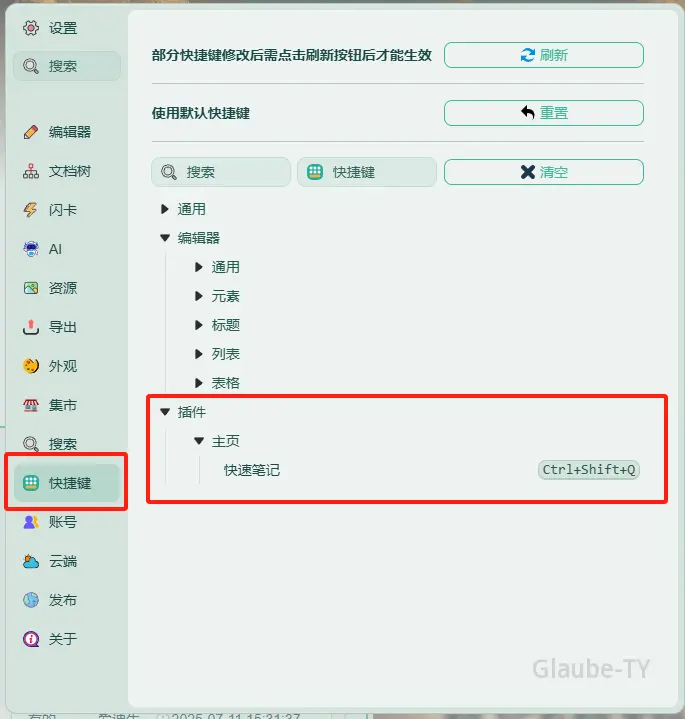
点击快捷键后会出现以下输入框:
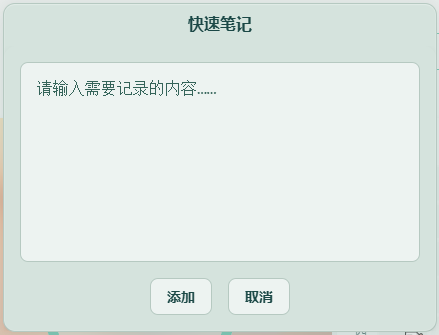
在这里输入任何想要记录的文字内容,点击添加后会在自定义的文档中自动添加如下内容:
此时在主页添加快速笔记组件则会自动获取快速笔记文档内容:
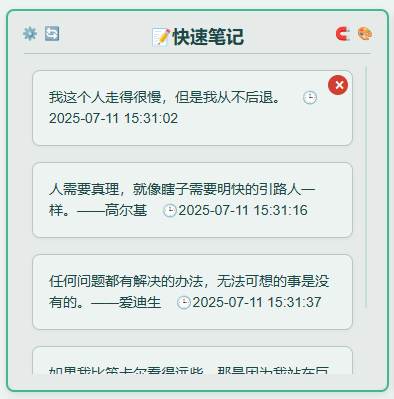
这里可选择复制,同时右上角有一个删除按钮,可删除文档中对应的笔记段落。
子文档
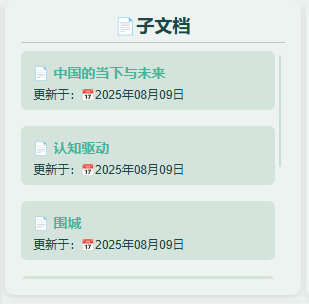
通过输入父文档 ID 以获取并显示其子文档
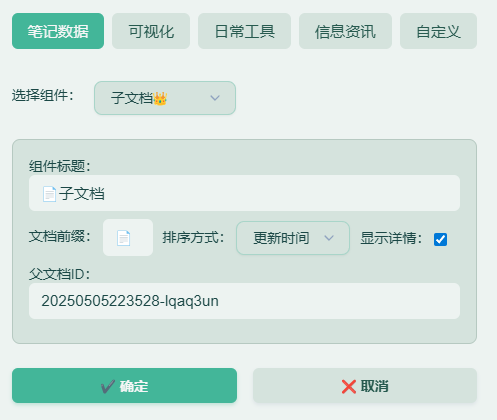
v2.8.0 新增文档弹窗预览功能,预览模式不能编辑。
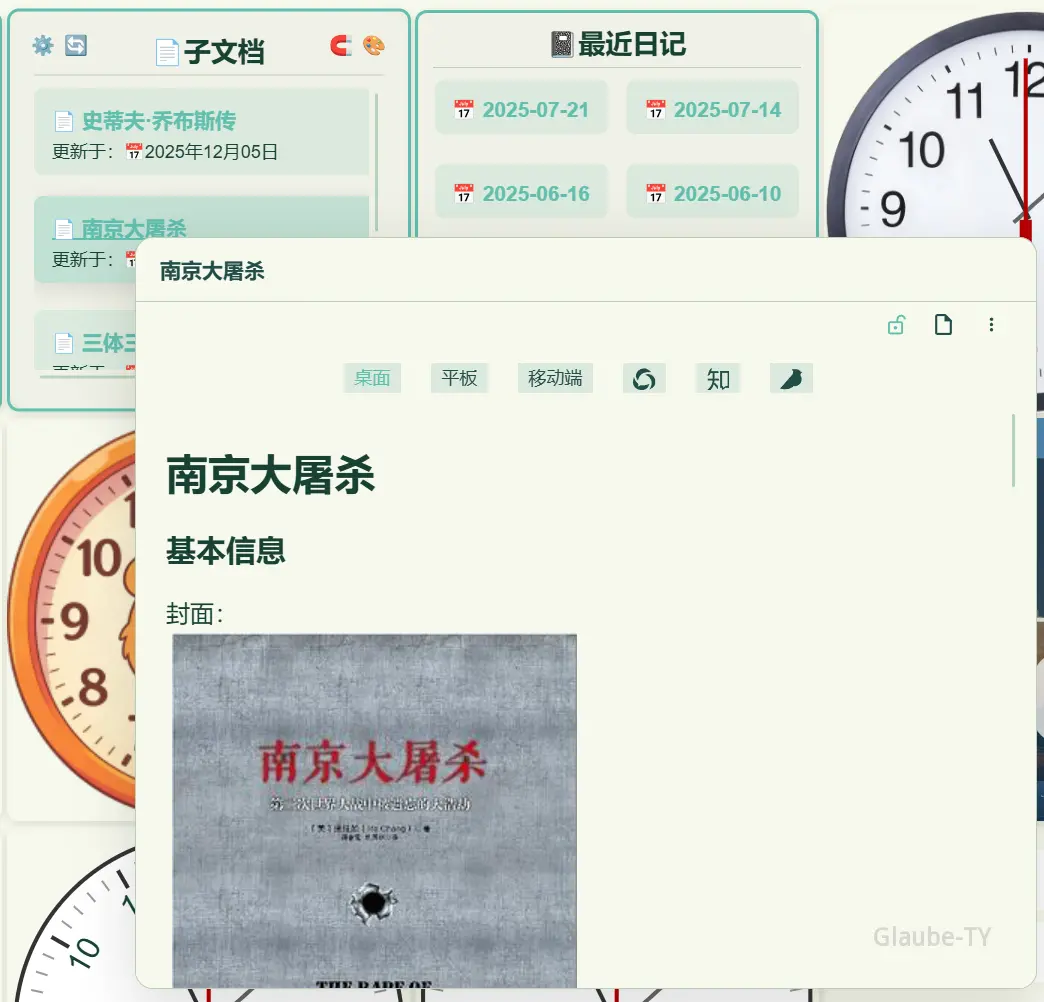
v2.8.1 增加预览弹窗的设置项:
是否悬停显示预览弹窗
设置悬停多久显示预览弹窗,默认为 0.1 秒
便签
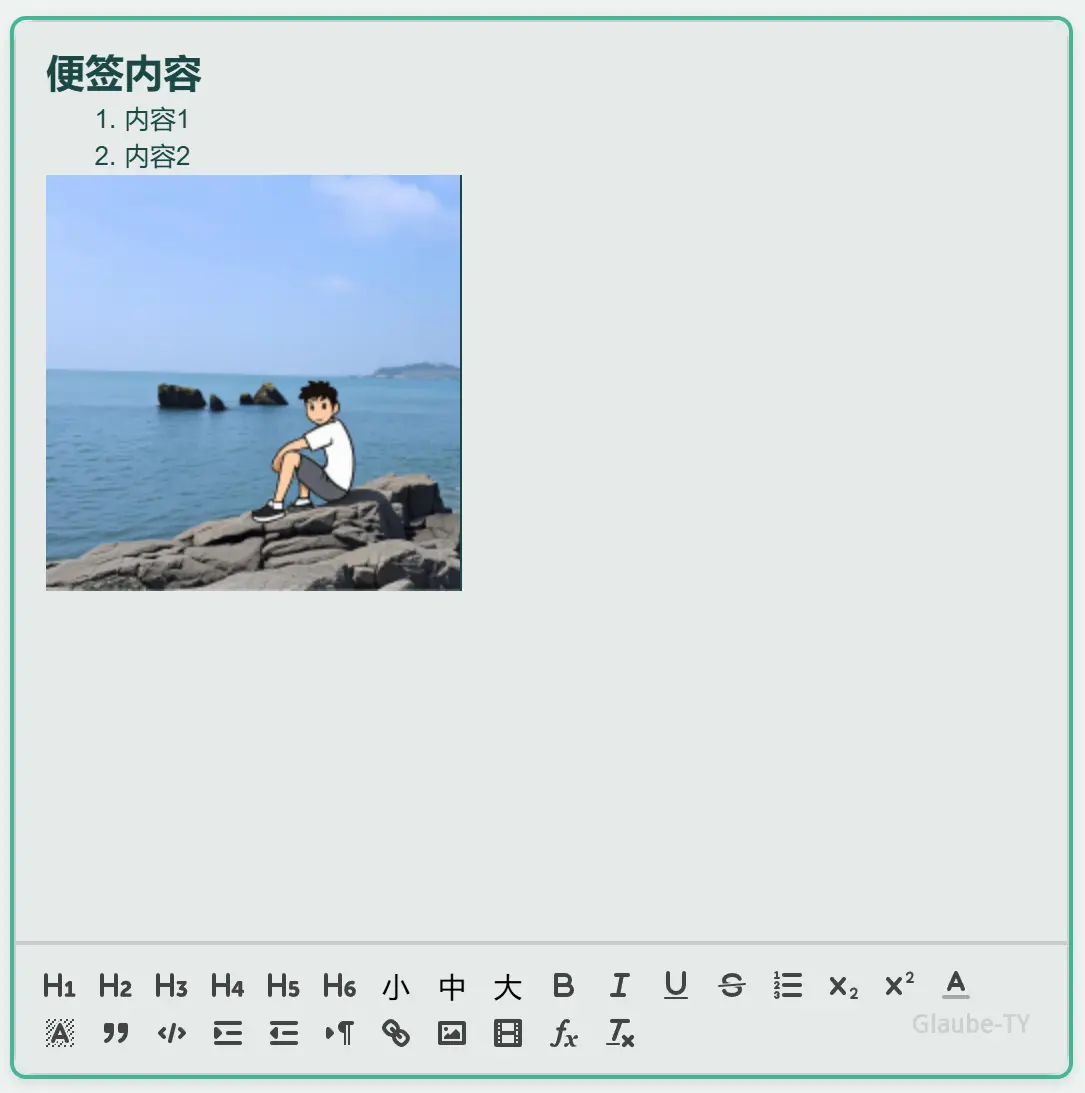
便签可设置不同样式。
复习文档
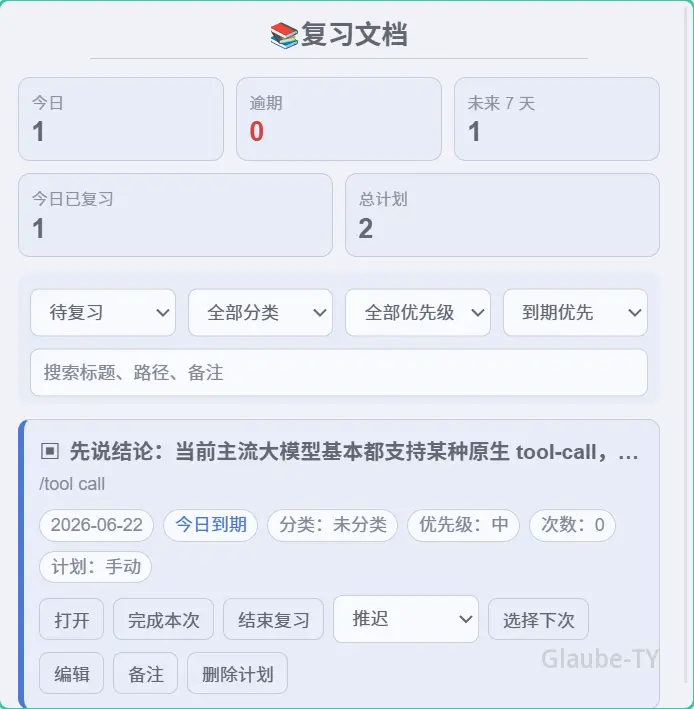
条件文档
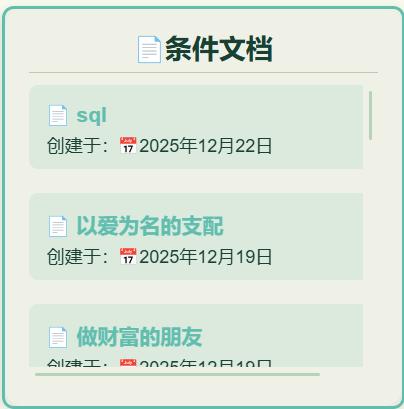
目前支持:关键词、标签
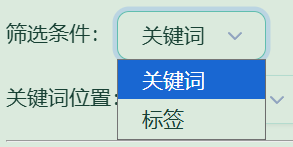
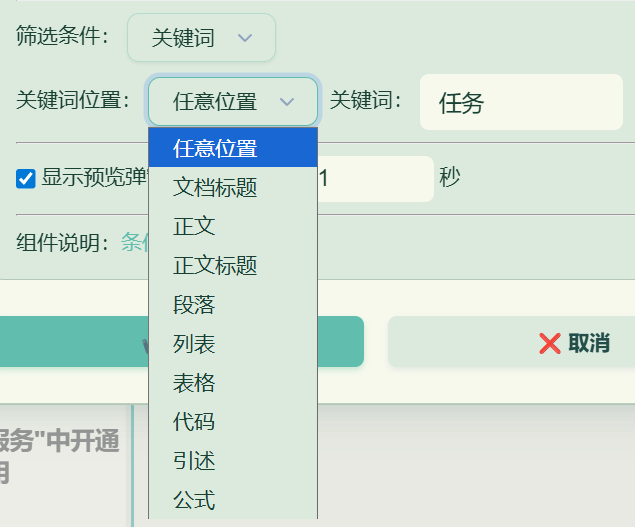
关键词筛选。有以下几种位置关键词可用:
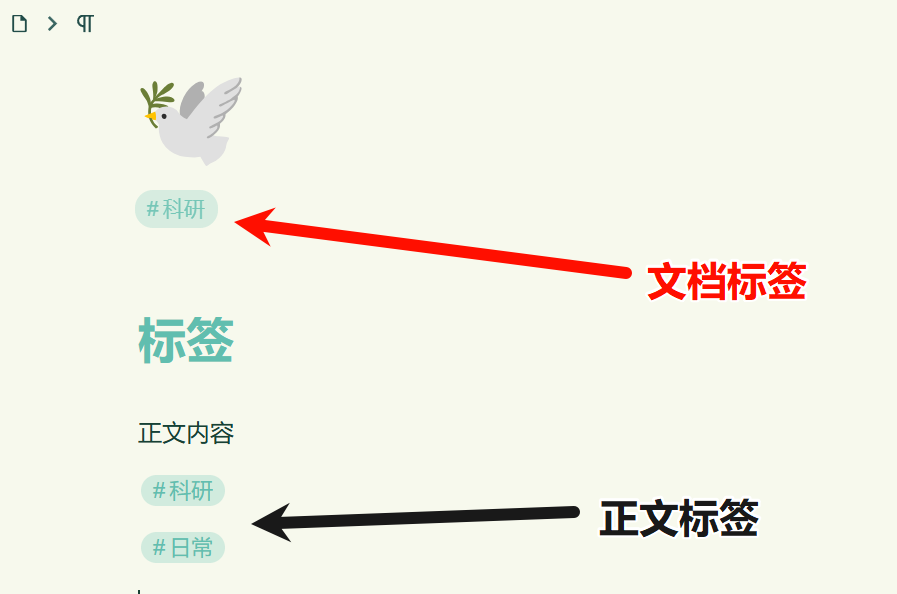
标签筛选。即文档标签进行筛选,注意不是正文中的标签
更多筛选条件持续更新中~
强化日记
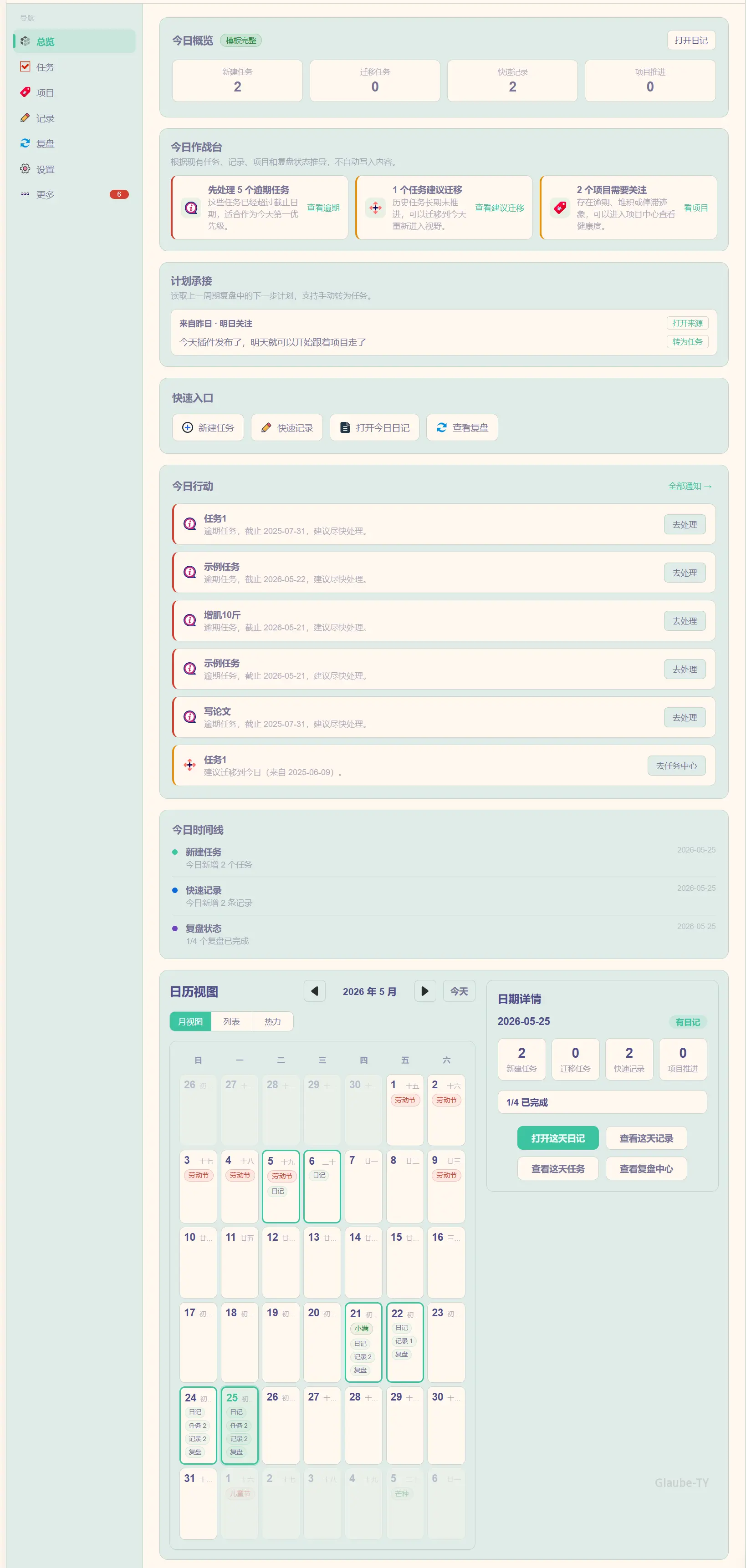
v3.7.0 新增版本,以日记文档为基础的个人任务与复盘中枢。
详情请看:
信息咨询
热搜
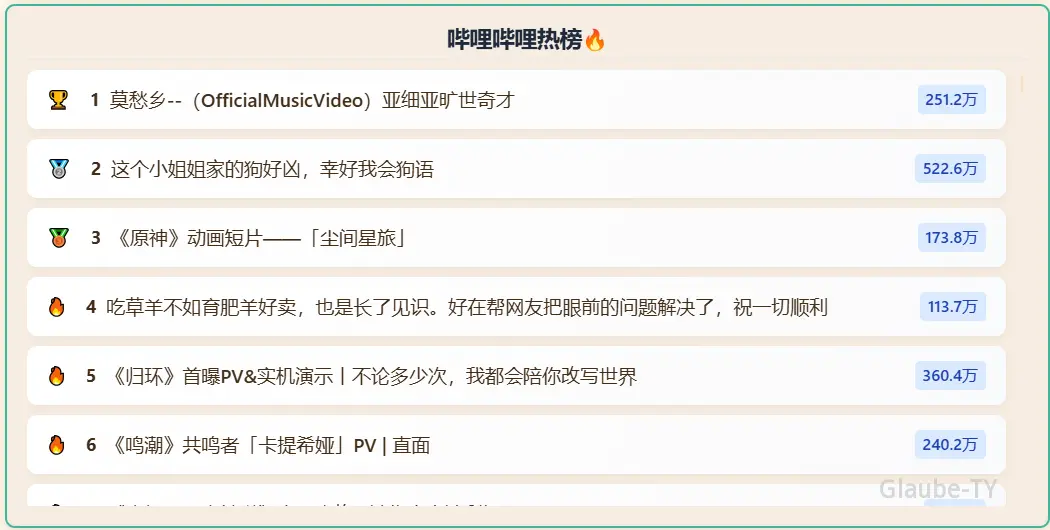
目前已经支持了大量的热搜源,但无法做到每个接口都每天查看一遍是否失效,因此需要大家反馈一下~
建议采用宽幅尺寸以更好的显示
目前支持的热搜有:B站、百度、微博。
v2.0.4 增加:知乎、头条、抖音、GitHub
v2.4.19 增加:A站、快手、豆瓣电影、豆瓣小组、百度贴吧、虎扑、米游社、NGA、V2EX、吾爱破解、全球主机交流、酷安、澎湃、腾讯新闻、新浪、新浪新闻、网易新闻、虎嗅、爱范儿、少数派、IT之家、IT之家·喜加一、掘金、简书、果壳、36氪、51CTO、CSDN、NodeSeek、HelloGitHub、英雄联盟、原神、崩坏3、星穹铁道、微信读书
点击可直接启动电脑默认浏览器查看
每日一言

v1.7.0 版本新增组件,相关设置如下:
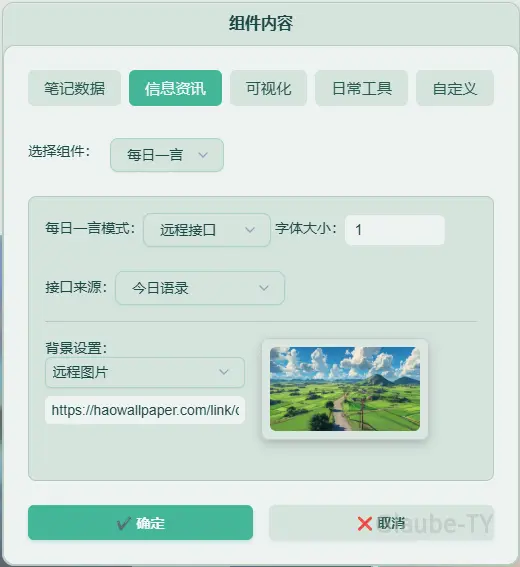
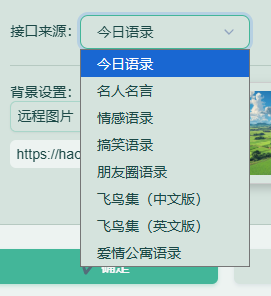
每日一言模式有两种:远程接口、自定义文字
自定义文字内容会随机选择某一行进行展示
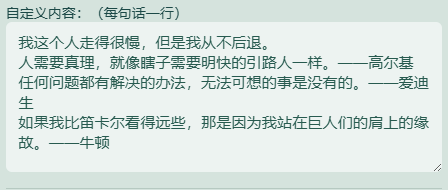
自定义字体大小
自定义背景图片,支持远程和本地
新闻资讯
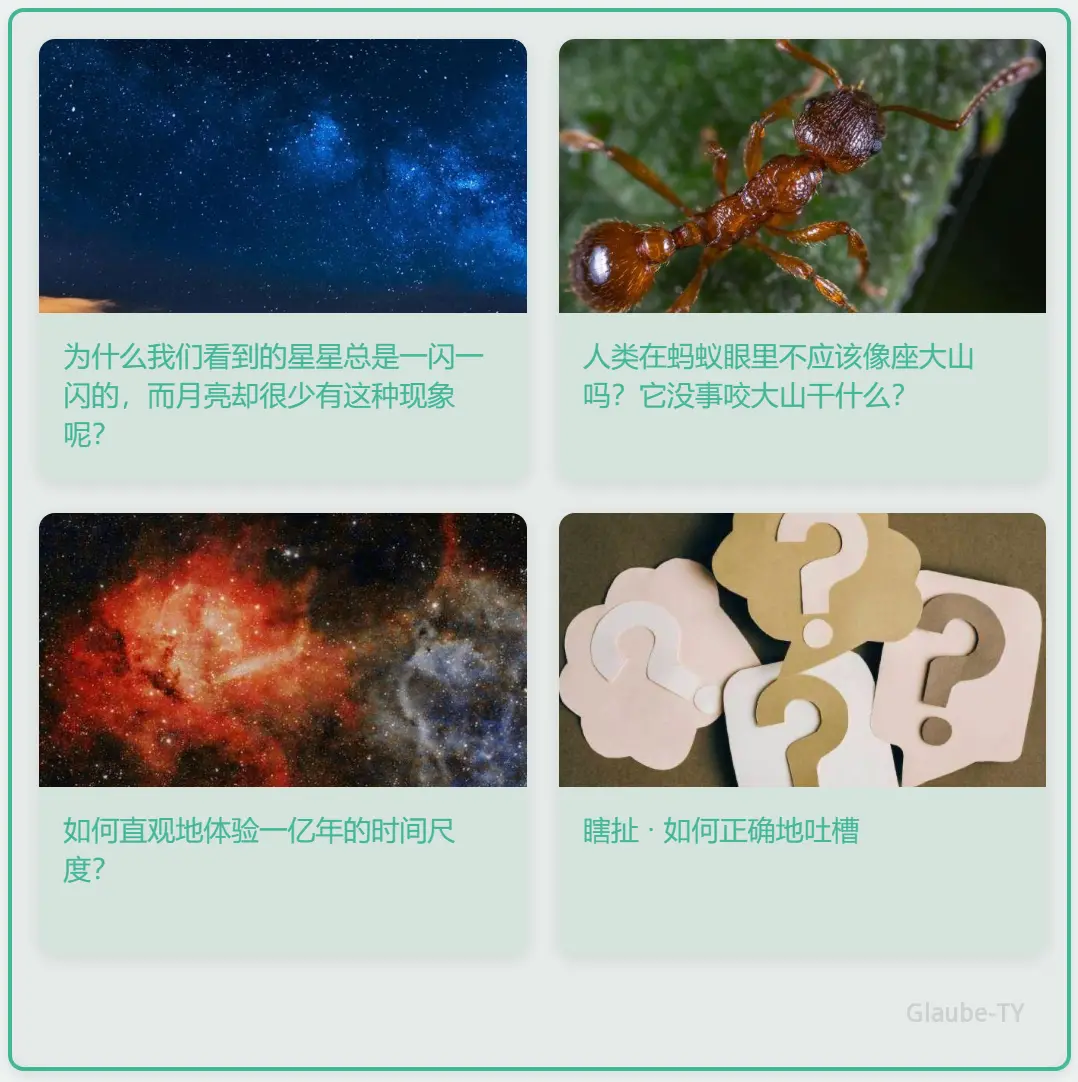
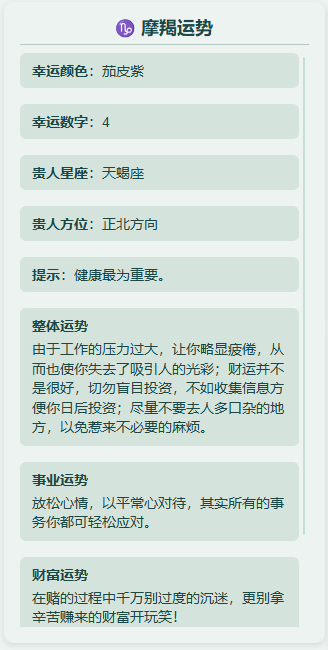
提供以下几种新闻接口:
四种新闻快报,以图片形式显示,建议设置高度显示
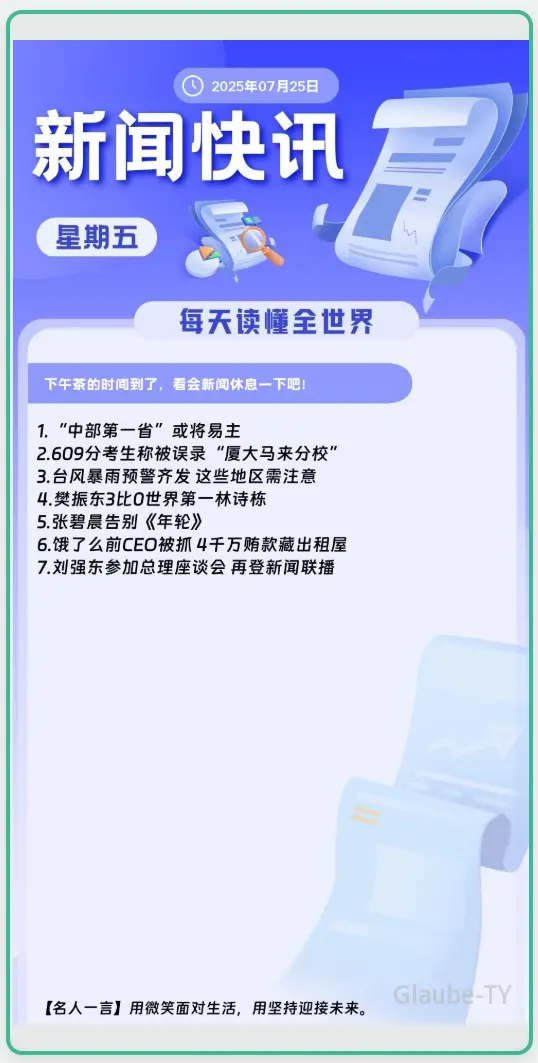
知乎日报
星座运势
历史上的今天
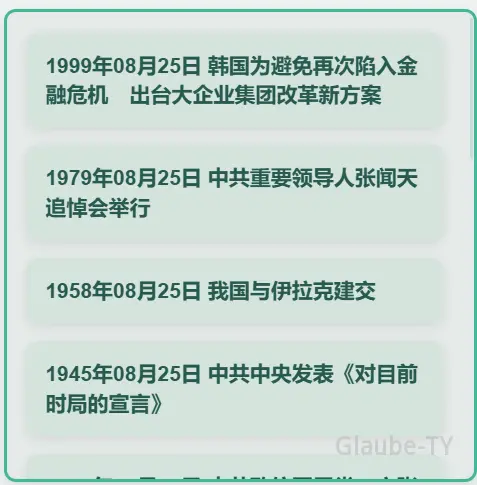
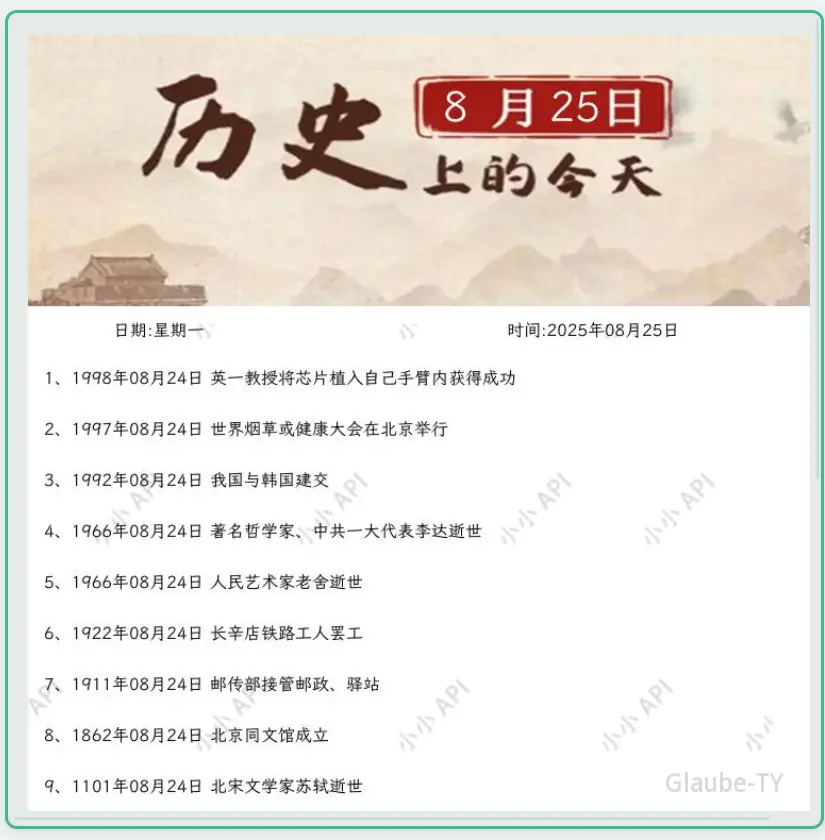
可视化
热力图
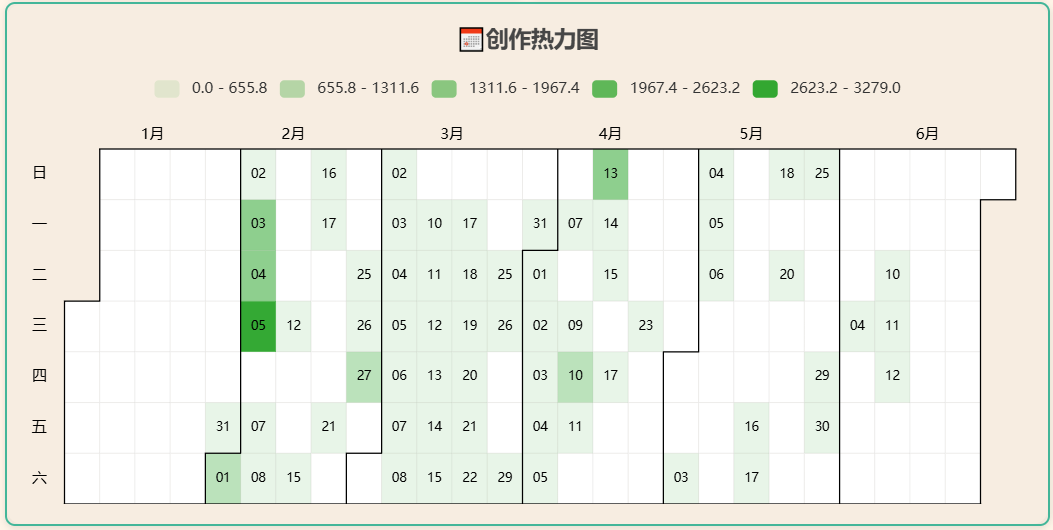
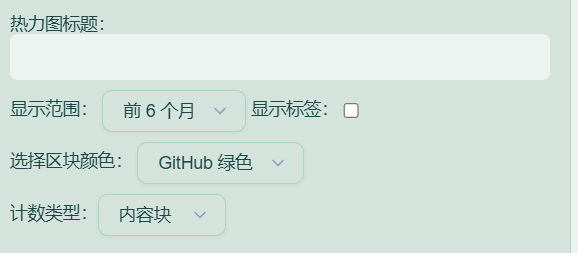
以日历的形式显示每日的创作热图,创作内容越多则该日的颜色越深。
每日创作数是块的数量,而不是文字数。如文档、段落等就是一个块。
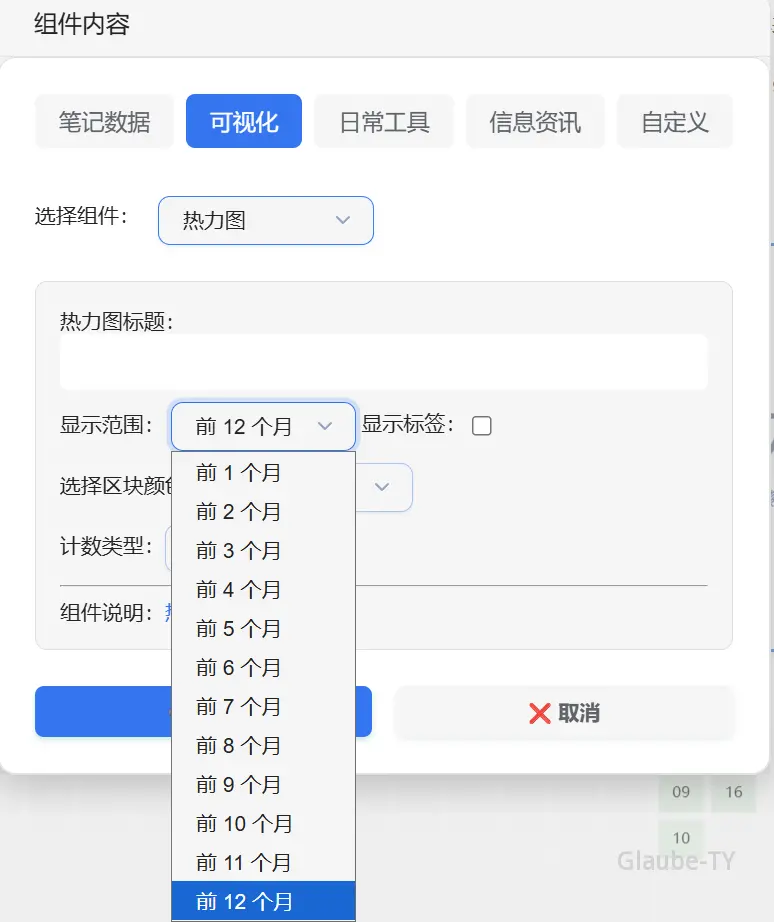
可自行选择展示过去几个月的热力图,
最多6个月(v2.4.9 将热力图范围调整为过去 12 个月)。可自行选择每日的颜色,会自动将选择的颜色划分为不同深浅的五个色块。
建议该组件背景设置全透明以很好的适配主题
v2.2.1 新增字数统计选项
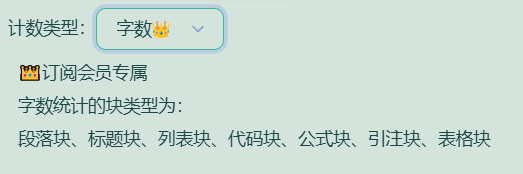
v2.2.4 新增自定义标题和选择是否显示标签
v2.4.9 将热力图范围调整为过去 12 个月

SQL查询
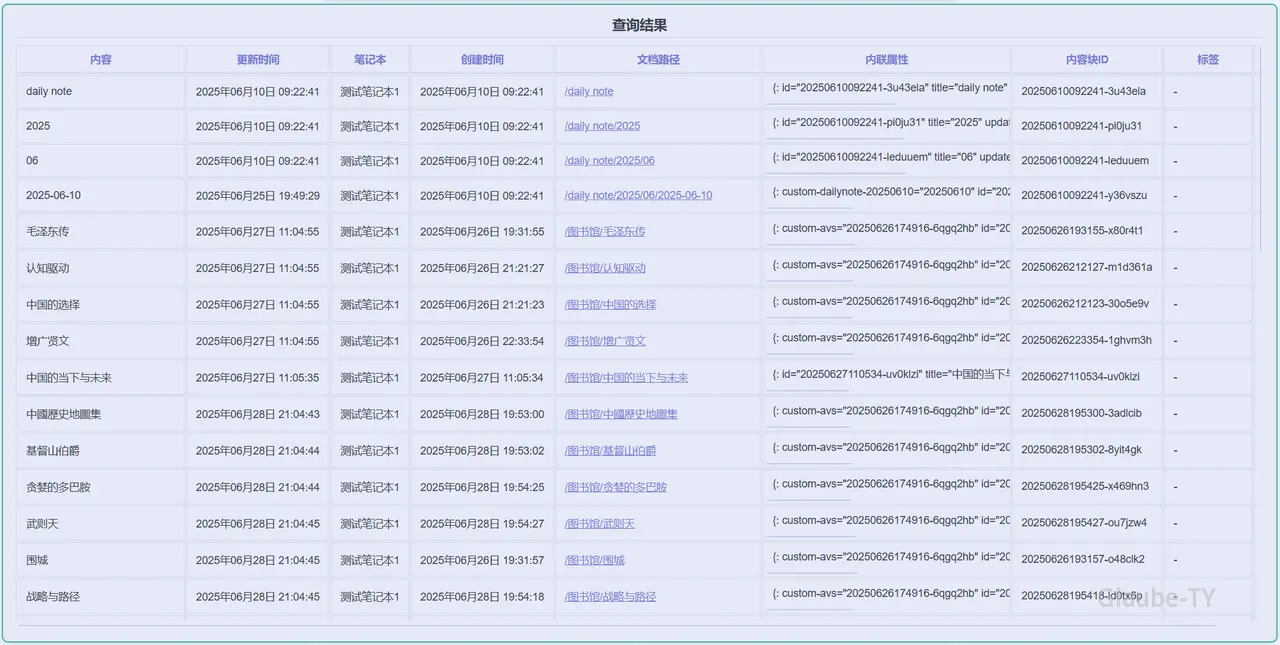
版本 v1.4.0 中新增组件,可自定义 SQL 查询语句并以表格形式展示查询结果。
组件的设置菜单如下:
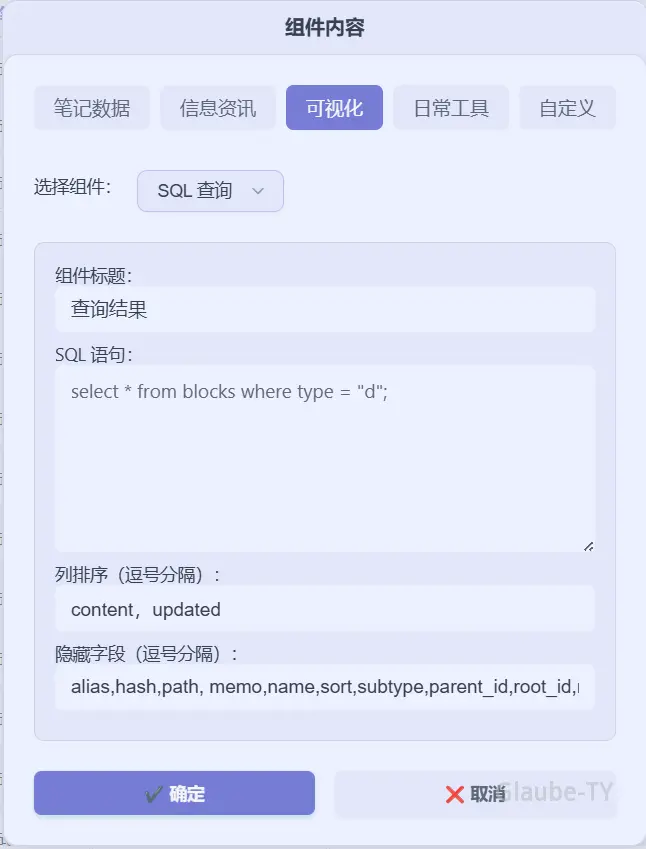
可自定义组件标题。
在 SQL 语句输入框中输入查询语句进行检索,若不太清楚可参考以下教程:
通过输入字段顺序可自定义每一列的排序,字段参数见
https://docs.siyuan-note.club/zh-Hans/reference/database/table.html ,如:不用全部进行排序,可将想看的排序,会自动显示在最前面,没有定义的默认顺序放最后。
content,hpath,created,updated,box,tag与列排序的内容一样,可选择隐藏字段,隐藏后在表格中不显示。
表格列标题会自动转换为中文显示,关系为:
可视化图表
v1.8.0 版本中新增加了可视化图表组件,目前支持进度条、词云(标签)。更多视图逐步开发中……
进度条
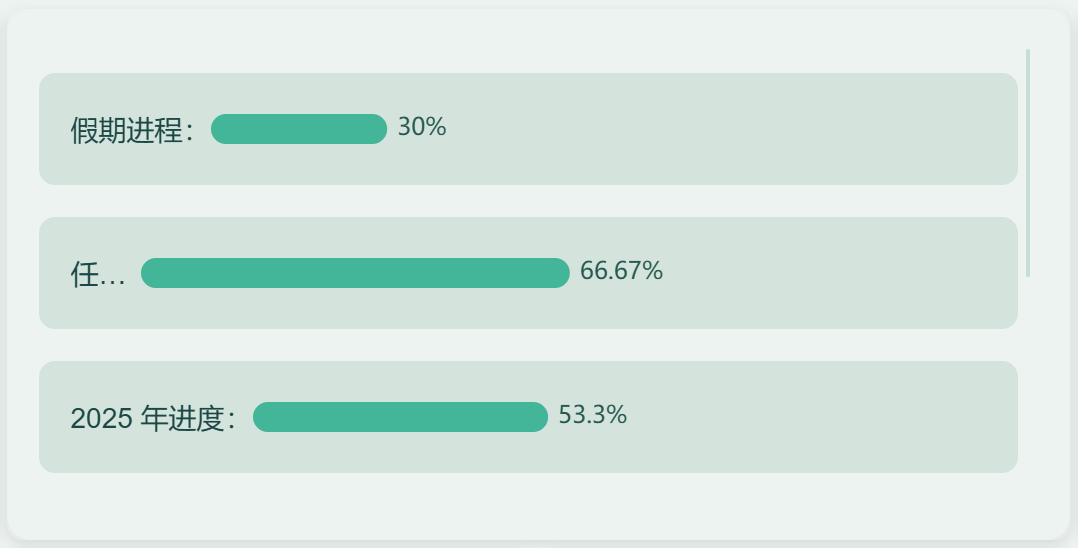
进度条的内容在组件中直接设置添加,有以下几种类型:
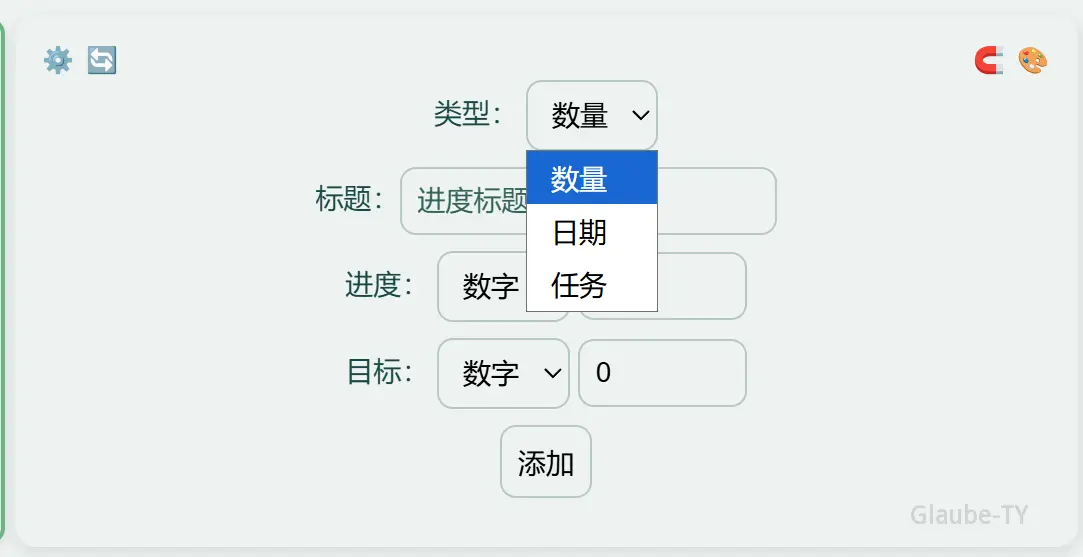
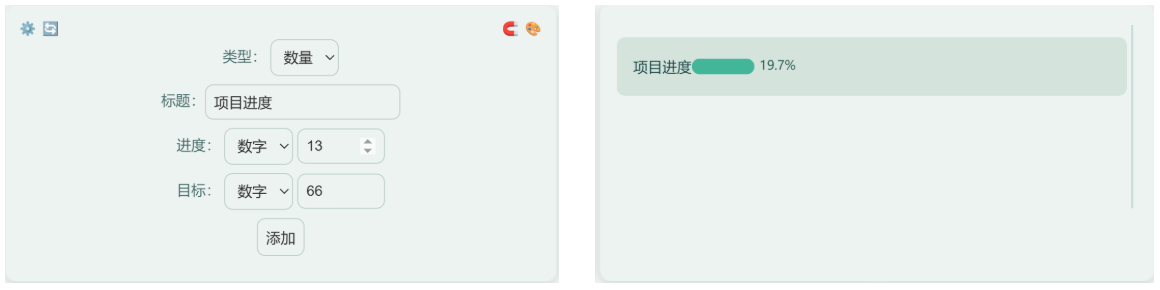
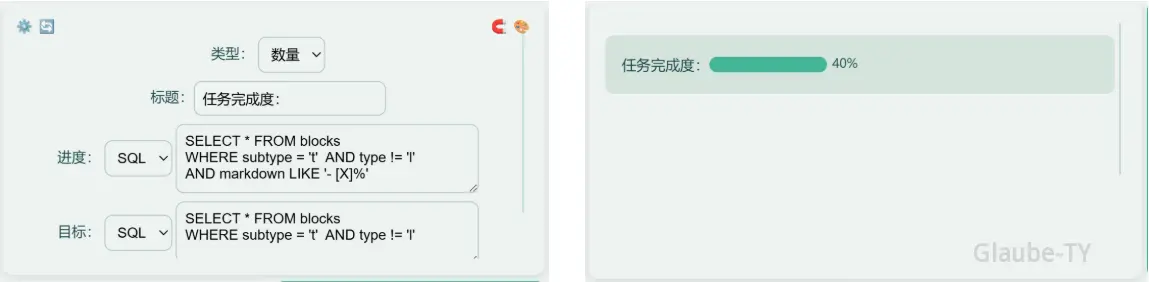
数量:自定义进度条标题、当下进度、目标数量。其中进度和目标有两种形式:
数字:直接输入
SQL:自定义 SQL 语句查询,获取查询结果的长度(length)作为数量
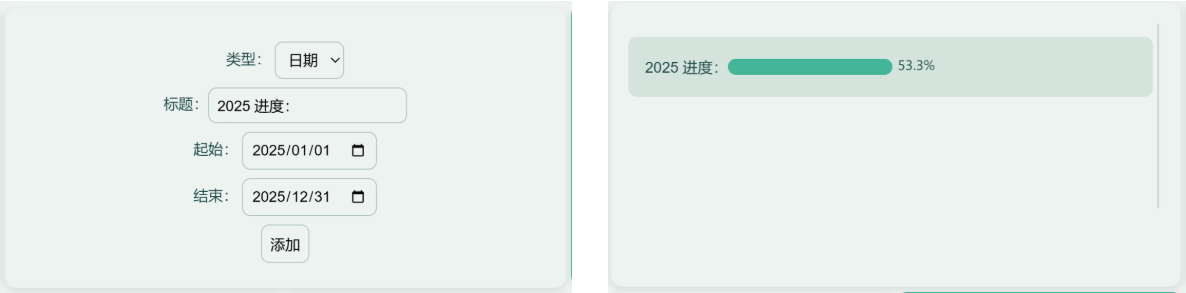
日期:自定义开始和结束时间,以当下时间为参考点显示进度
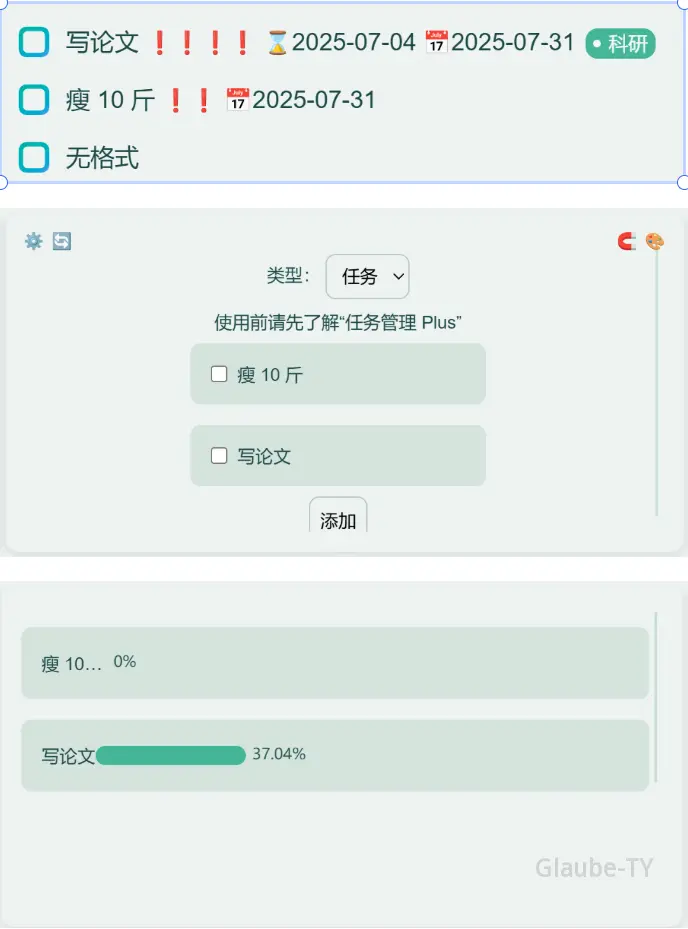
任务:基于组件任务管理 Plus的任务格式,如有下面三个任务,其中有📅截止日期的会被进度条视图获取到,进度的计算是基于⌛开始日期,若没有开始日期则以创建日期开始计算进度:
标签云图
自动获取并显示笔记空间的标签,数量越多字体越大。

v3.2.0 新增点击标签打开该标签搜索。
统计卡片
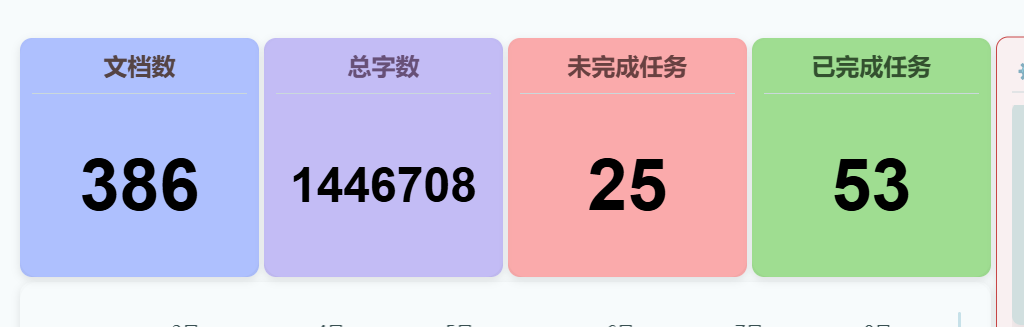
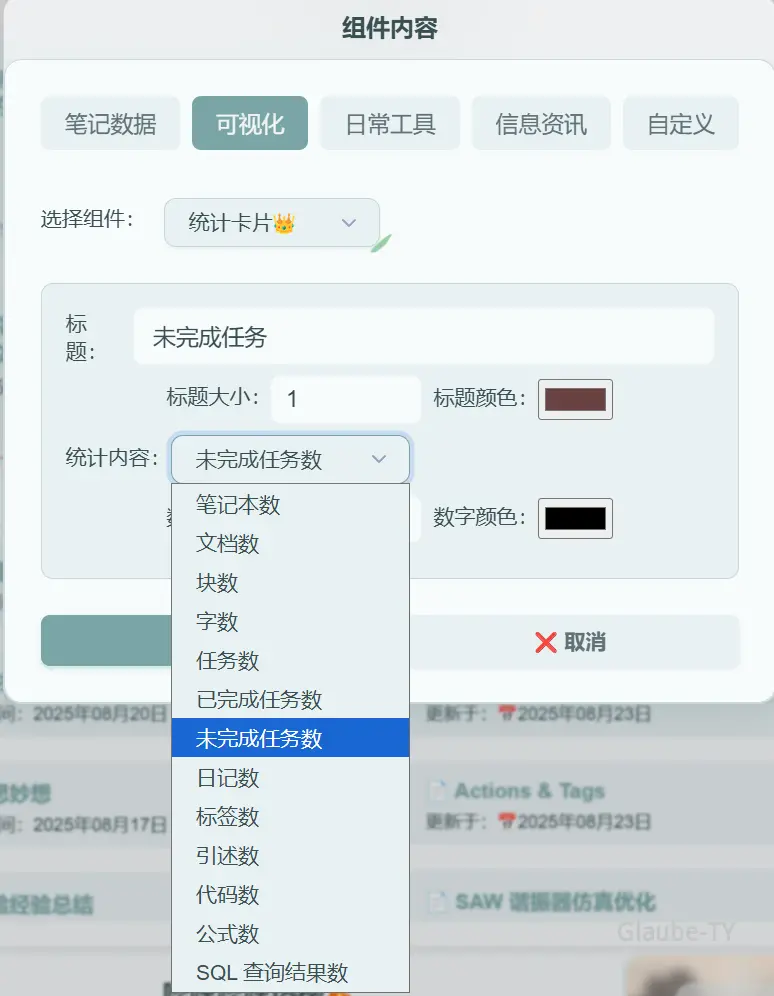
用于统计不同类型的数量并以卡片形式显示,目前支持如下类型:
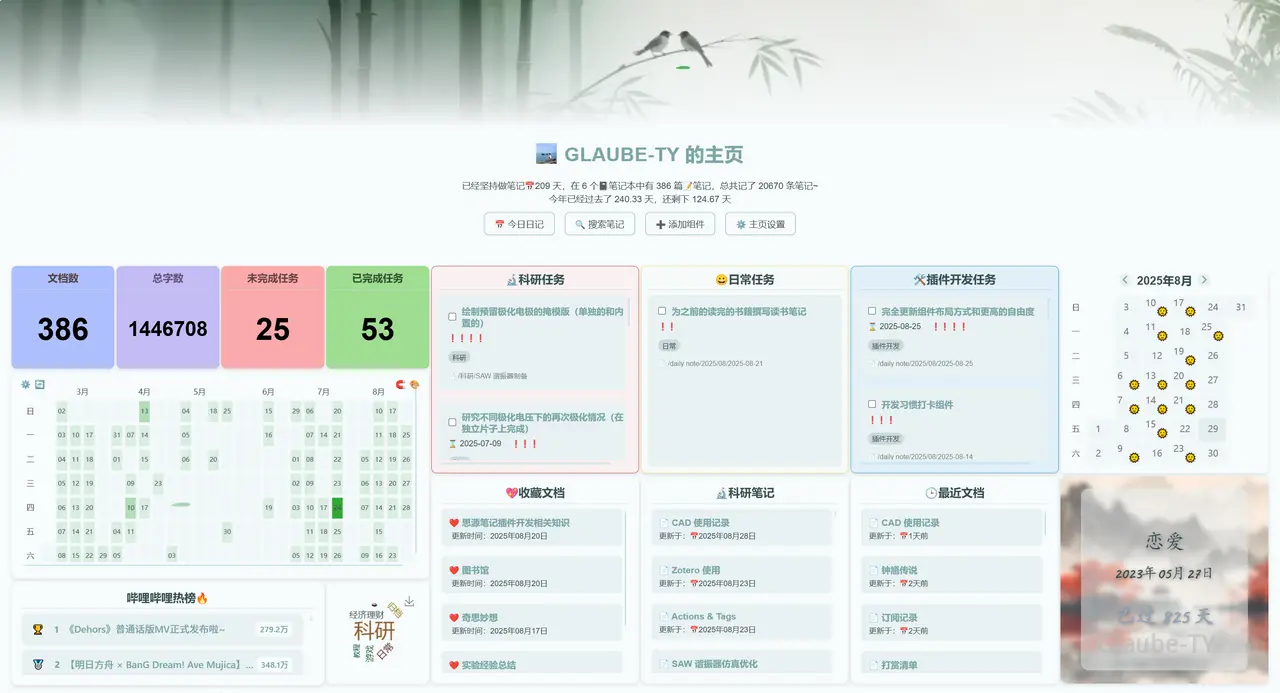
建议在主页设置中将每行组件数调整至更多(默认 4),这样就可以小卡片形式进行展示,更美观。下面是我的部分主页示例(我的行组件数是 12):
日常工具
番茄钟
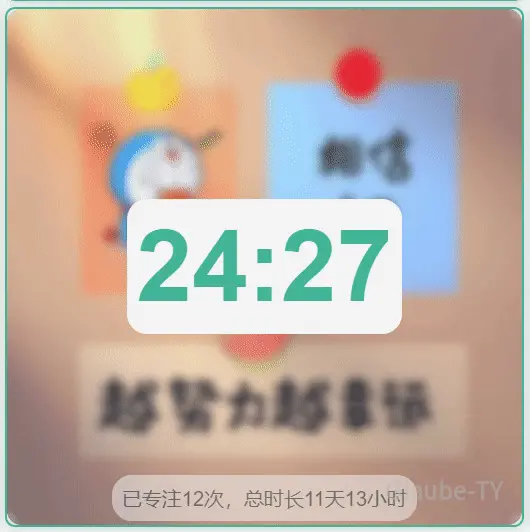
在版本 v1.3.0 中新增了番茄钟组件,可自定义诸多样式:
组件的部分颜色与主题相关
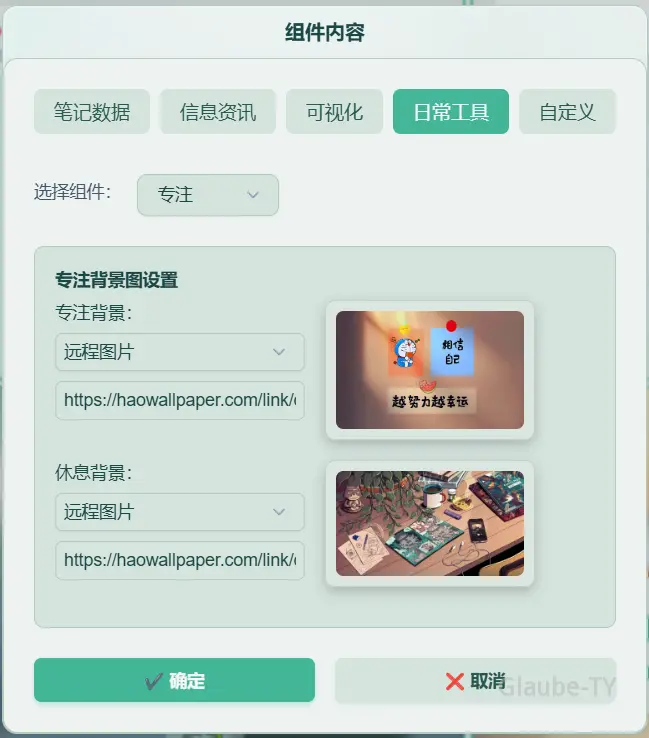
组件设置菜单中可以添加专注和休息时候的背景图片:
将鼠标放入专注组件内,在倒计时的下面会显示一排按钮,分别是:开始、暂停、停止、设置。
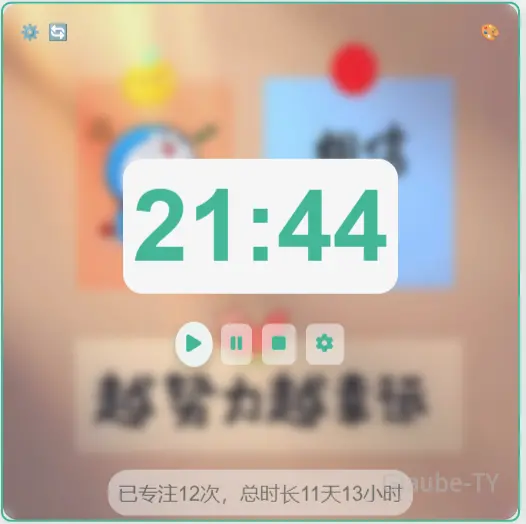
在设置界面中可以进行如下的设置
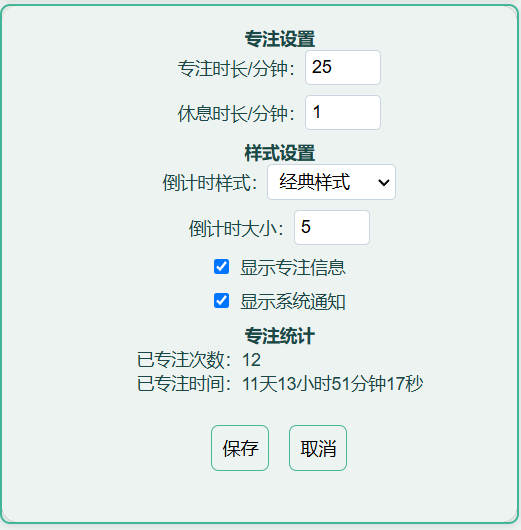
自定义专注时长和休息时长,单位为分钟。当进行完专注后自动开始休息。
倒计时时钟样式有以下几种:经典样式、现代简约、圆角卡片、数码时钟、环形进度
其中经典样式、圆角卡片和环形进度的颜色与主题一致
自定义时钟大小:注意别太大!!!太大会导致点击不了设置按钮,无法恢复,则只能新建组件了
由于每个人的显示屏和分辨率不一样,所以没有设置上限,请根据自己电脑的显示合理配置。
可选择是否在在组件底部显示专注信息,在设置界面的底部可以看见更完整的专注信息。
每次专注完成会自动累加时间和次数
记录的数据在同一笔记空间中的所有专注组件通用
可选择是否进行全局系统级别提醒(有提示音):
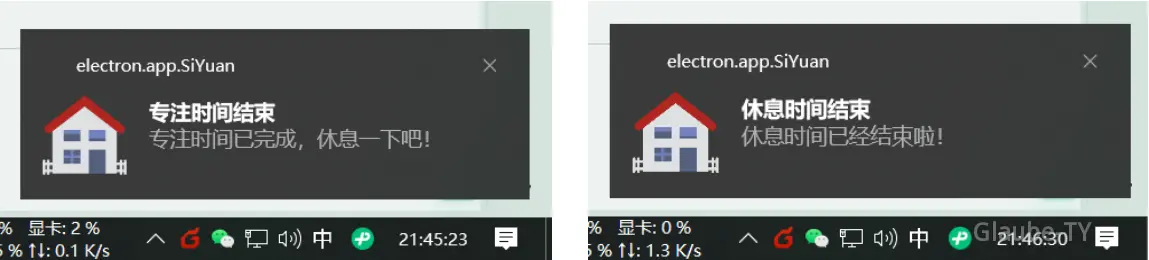
系统级提醒即调用电脑的提醒事件进行弹窗提醒,不管此时是否在思源笔记的软件内。(不可杀后台)
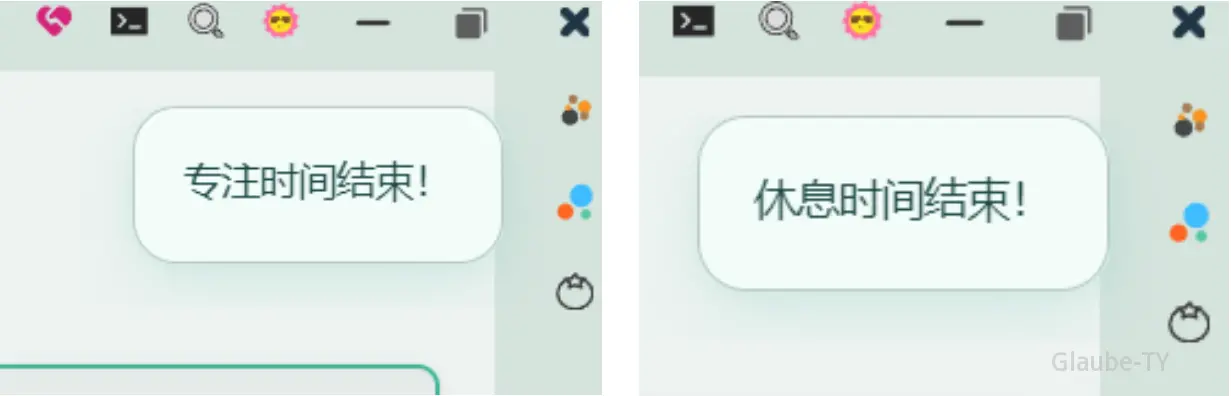
若不选择系统级提醒,则默认在思源笔记内也会弹窗提醒(没有提示音)
倒数日
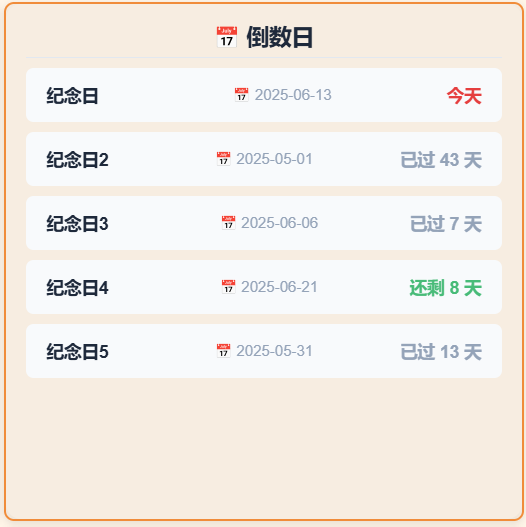
自定义倒数日显示。
v2.4.17 中新增两种卡片样式,自动适配组件大小。(移除上述整页布局样式)注意:需使用方形组件布局。
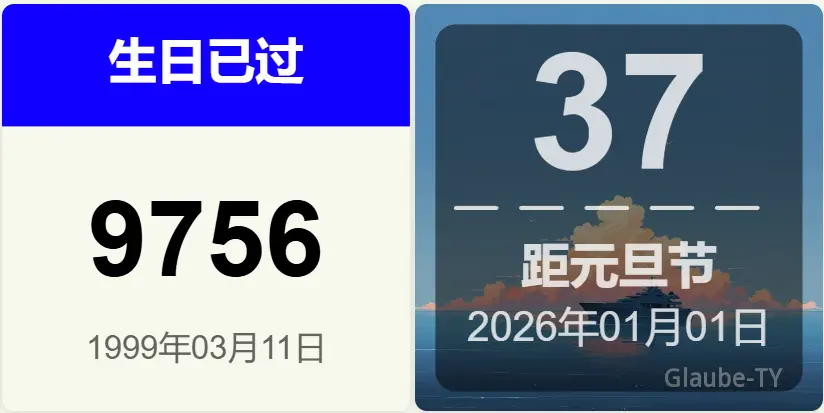
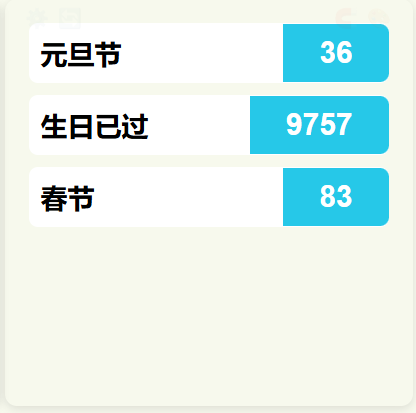
v2.4.18 中新增一种列表样式。
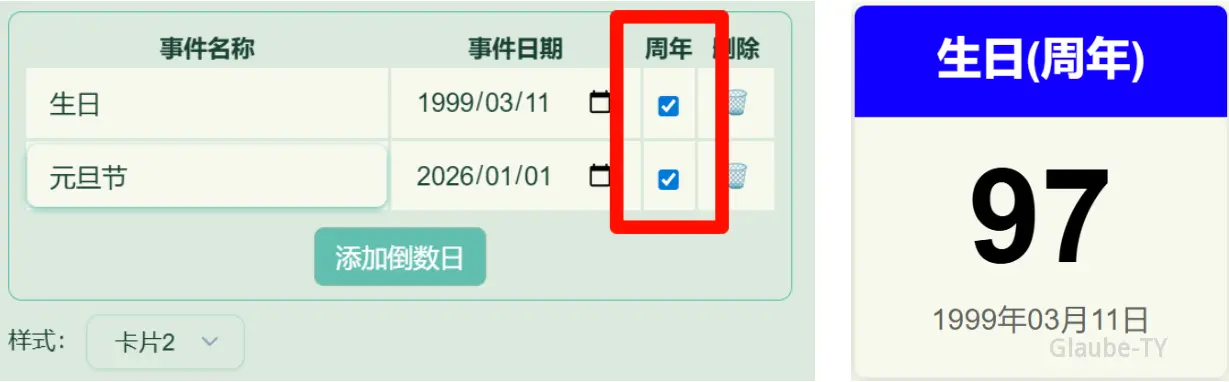
v2.4.19 新增周年事件功能。需要周年循环的事件则勾选复选框,这样计算的天数将会是下一年的天数,而不再是已经过了多久。
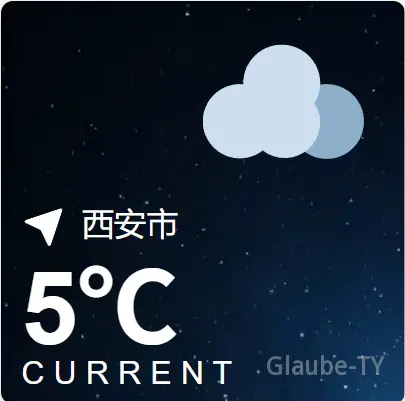
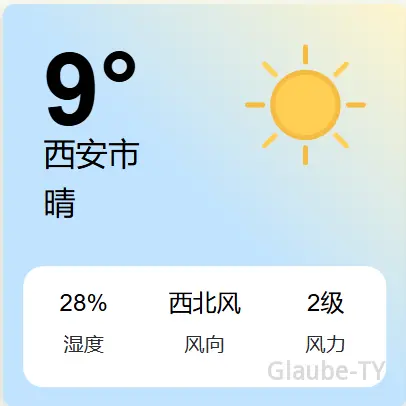
今日天气
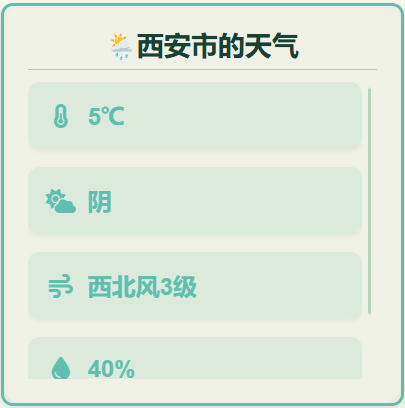
v2.6.0 对该组件进行了调整
通过输入城市名称或城市编码获取天气,其中城市编码为身份证前六位。
目前有以下几种样式:
时钟
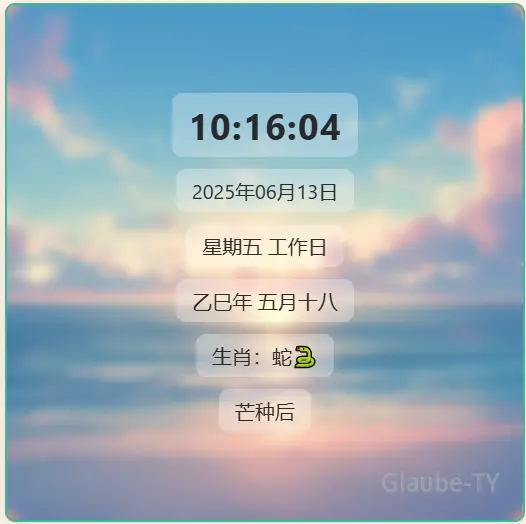
一个类似桌面时钟的挂件,其中可显示六个信息:时间、日期、星期、农历、生肖、节气。
可自行确定需要显示的时间日期信息
日期可选格式有:Y年M月D日、Y-M-D、Y/M/D、Y.M.D
v1.3.2 版本中加入了可自定义文字大小的设置
不同时间段会显示不同的背景图片
早晨:6点 ~ 12点
中午:12点 ~ 18点
傍晚:18点 ~ 6点
背景图片可自定义,支持网络图片和本地图片,本地图片是以代码形式保存在插件中,删除本地图片没有影响。
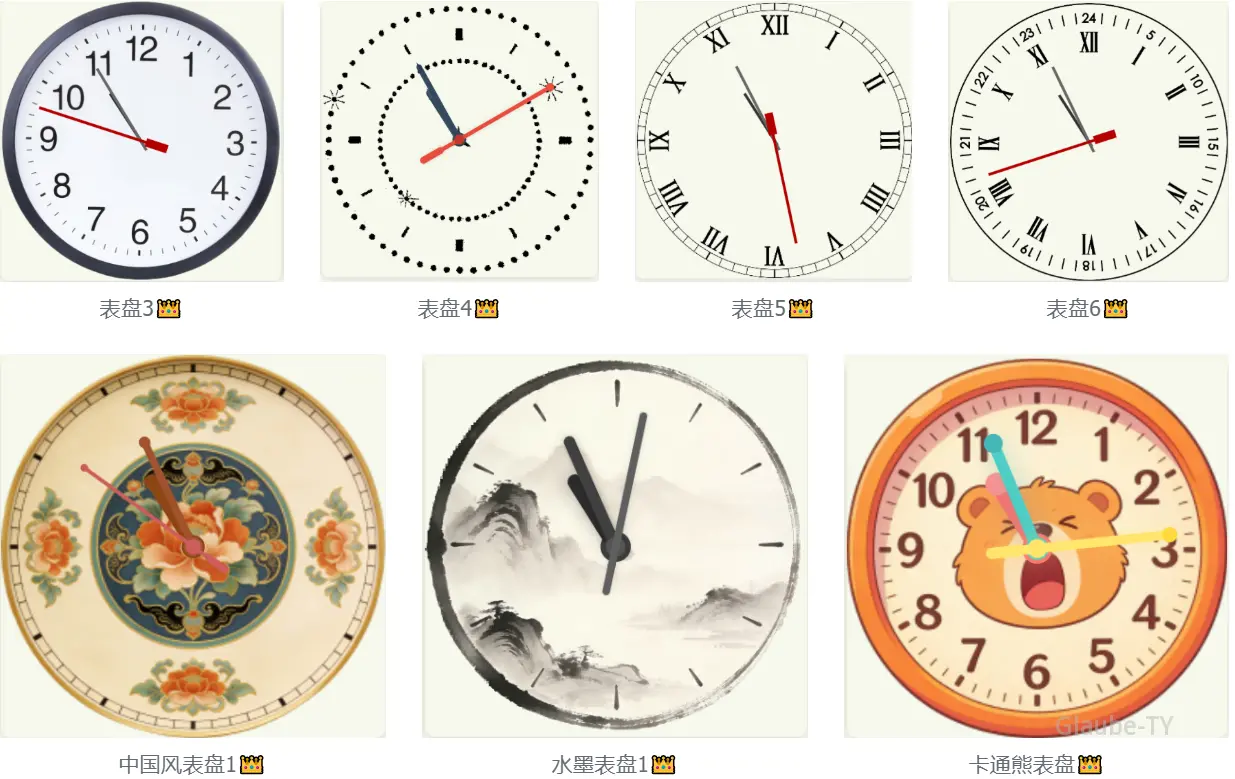
v2.4.15 中新增了四种时钟样式:
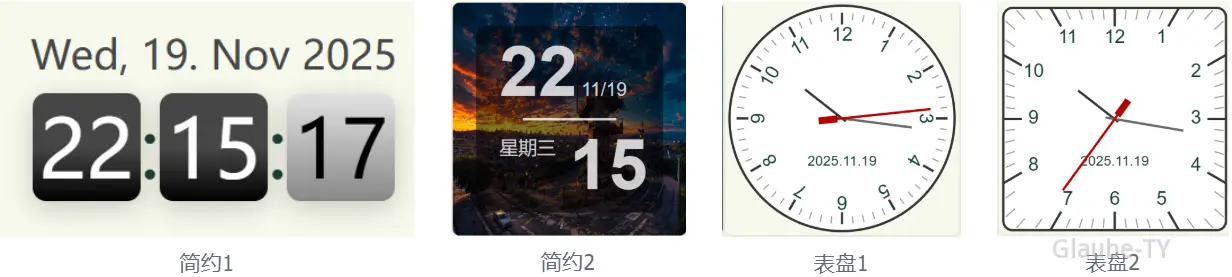
v2.7.0 中新增了七种时钟样式:
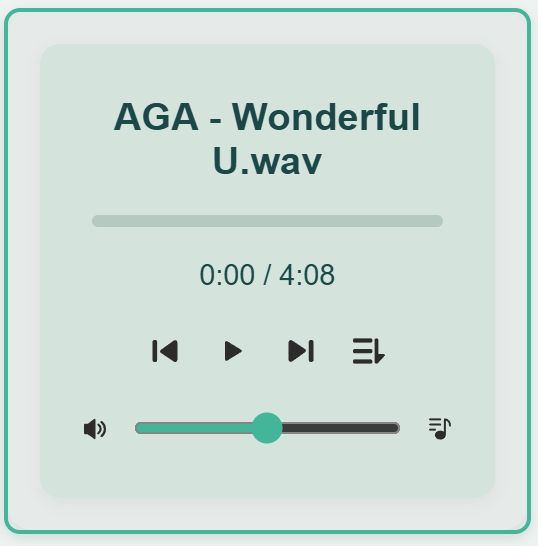
音乐播放器
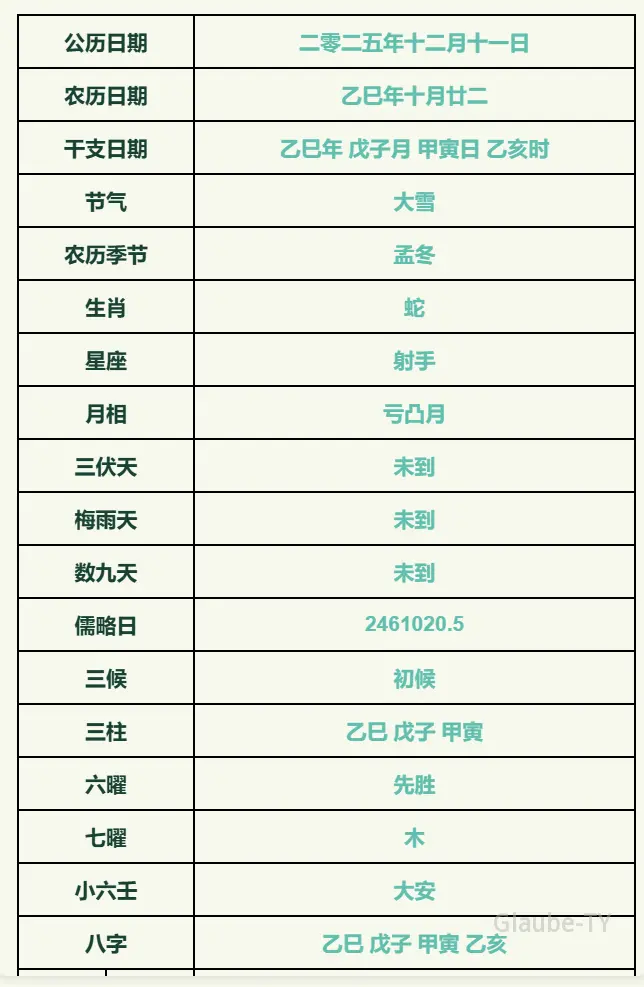
黄历
目前支持以下样式:
经典,包含所有历法内容。
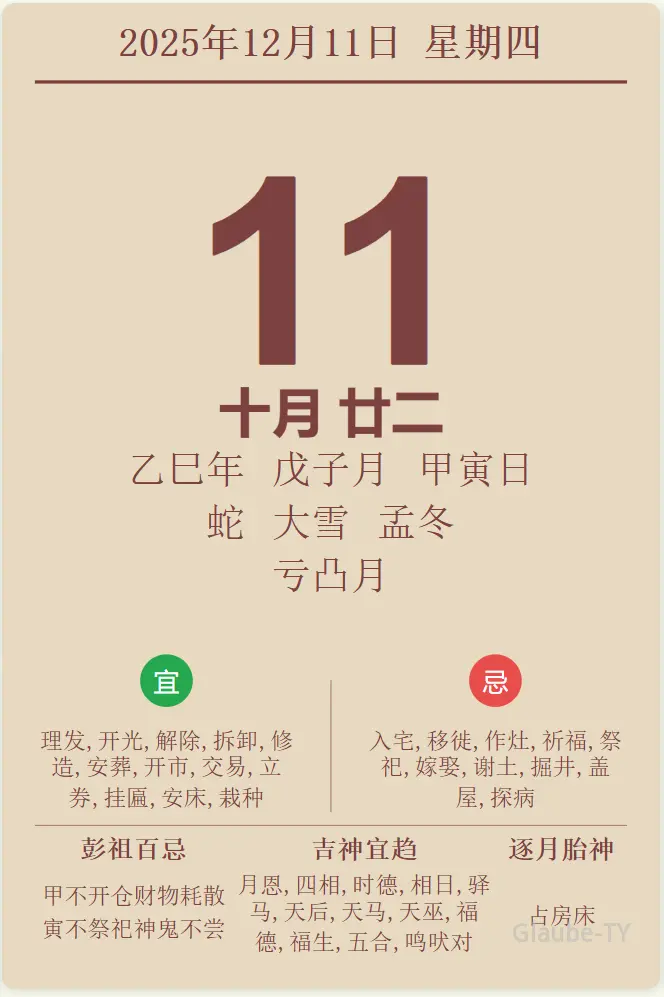
传统1,该样
式固定宽高比为2:3,组件需设置为这种比例,大小不限制,可自动适配。
图片轮播
图片轮播组件设置如下:
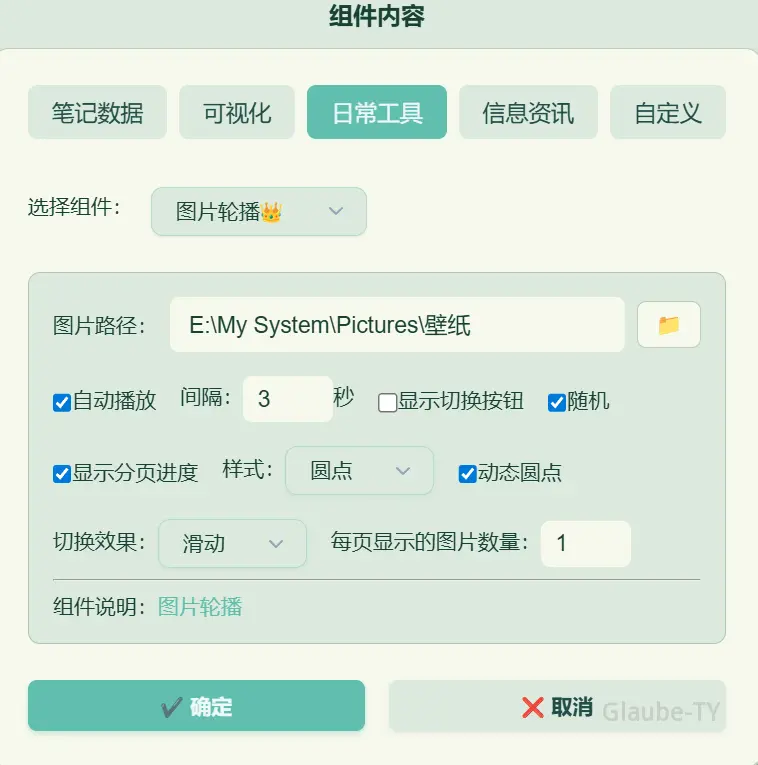
选择本地存放图片的文件夹,组件会读取文件夹中的所有照片进行展示轮播。
可选择是否“自动播放”,并可设置自动播放时间间隔,单位为秒。
可选是否随机排序,即每次加载组件的时候随机获取文件夹下的图片并轮播。
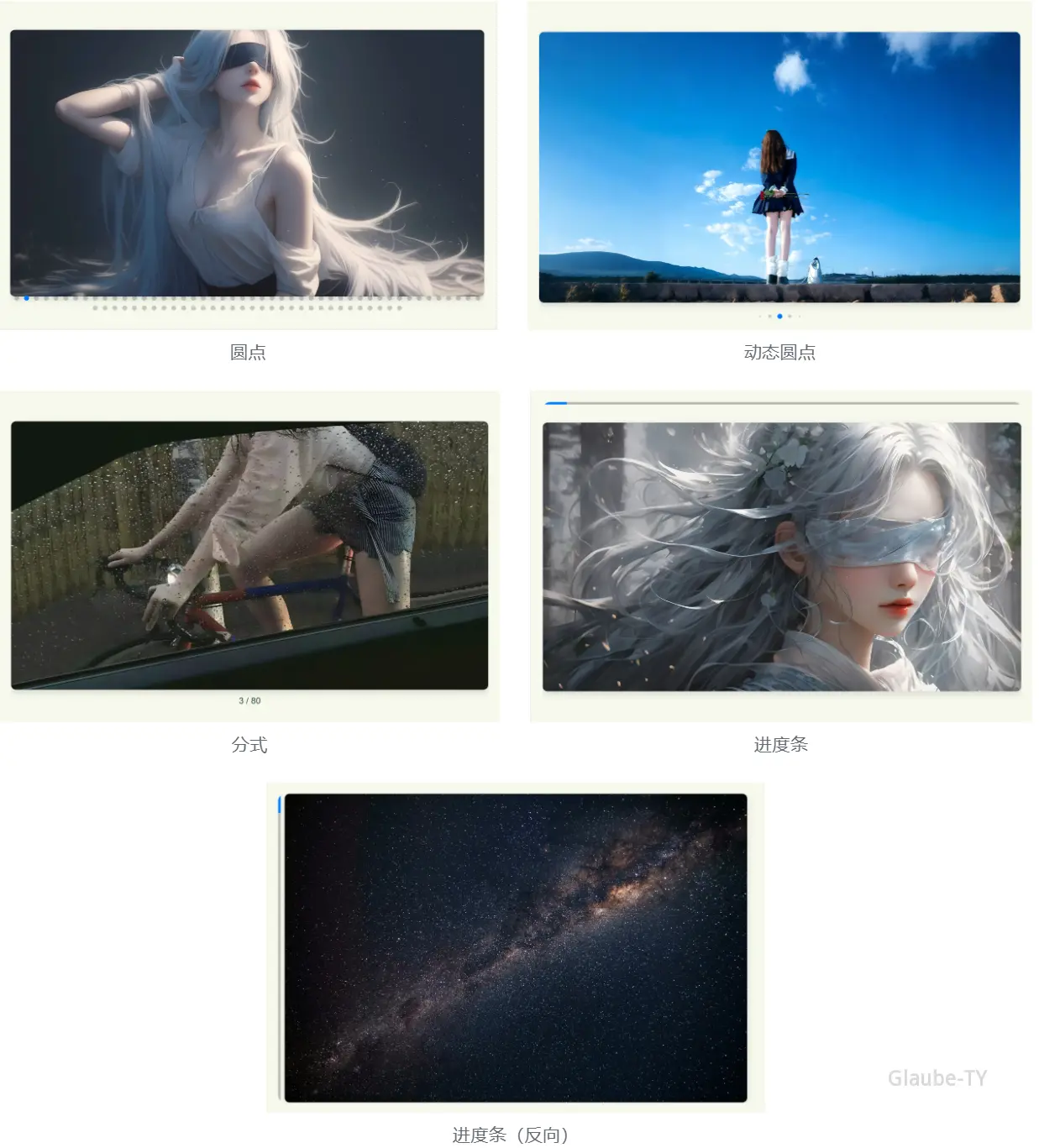
可选是否现实分页进度,有以下几种样式:
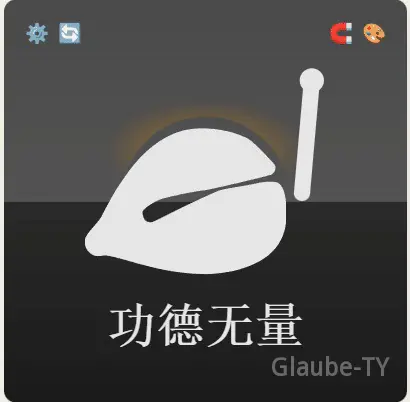
赛博木鱼
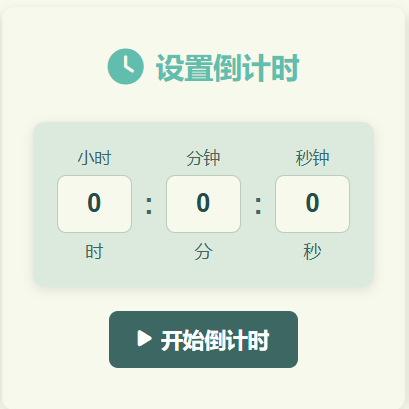
倒计时
组件首页是倒计时的时间设置界面:
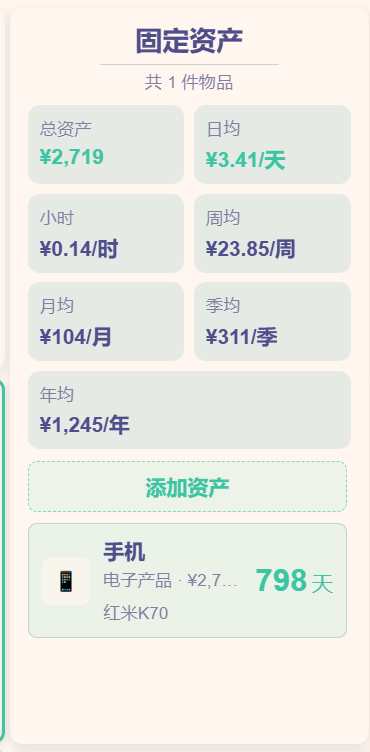
固定资产
长期主义资产管理计算组件,可输入编辑自己的资产,组件可自动显示所有资产和每个资产的每日成本等信息,可以知道自己花的值不值。
资产数据需基于数据库保存。
自定义
文档编辑器
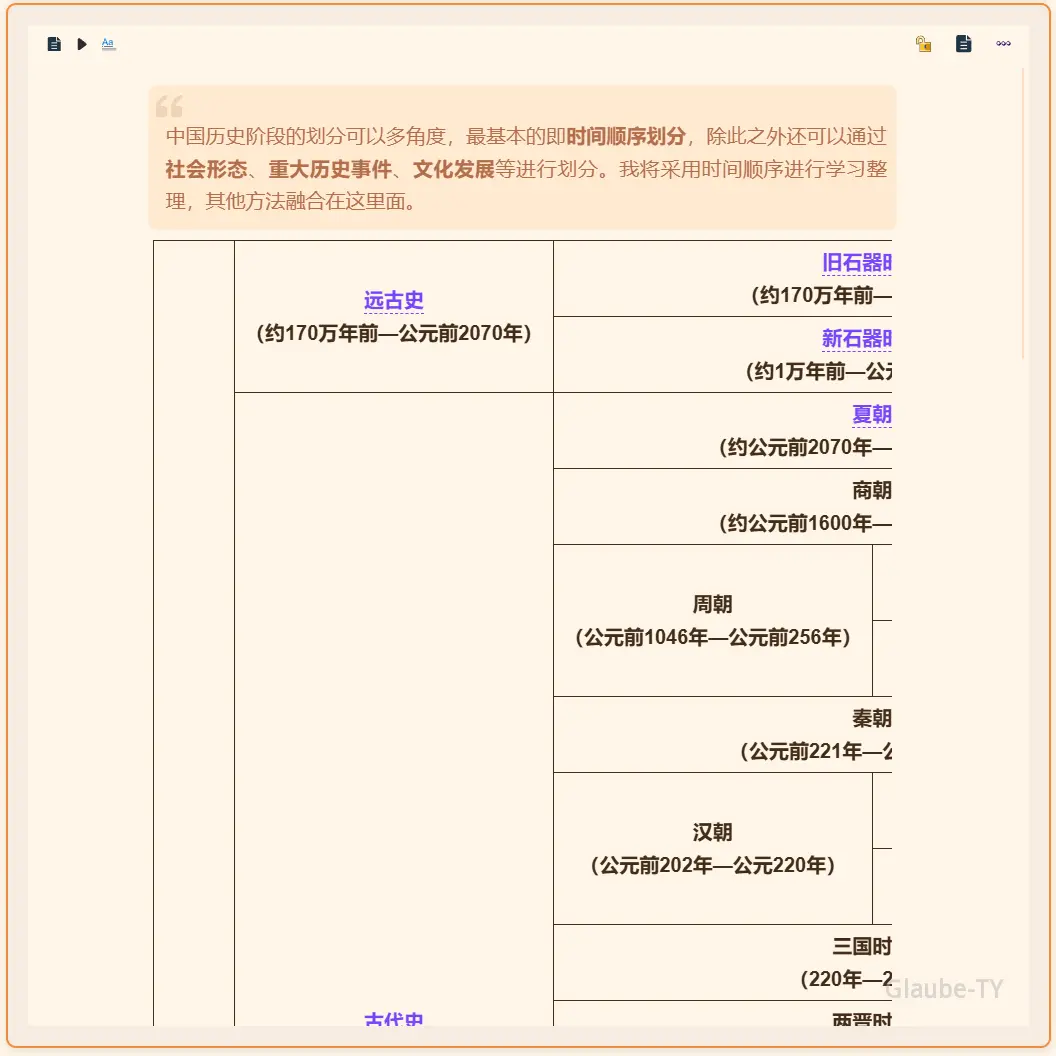
这个组件嵌入了一个文档编辑器,通过输入文档ID可显示和编辑笔记空间中的任意文档。
其功能与思源笔记的编辑器一样。
v2.0.6 增加随机漫游文档功能
网页浏览器
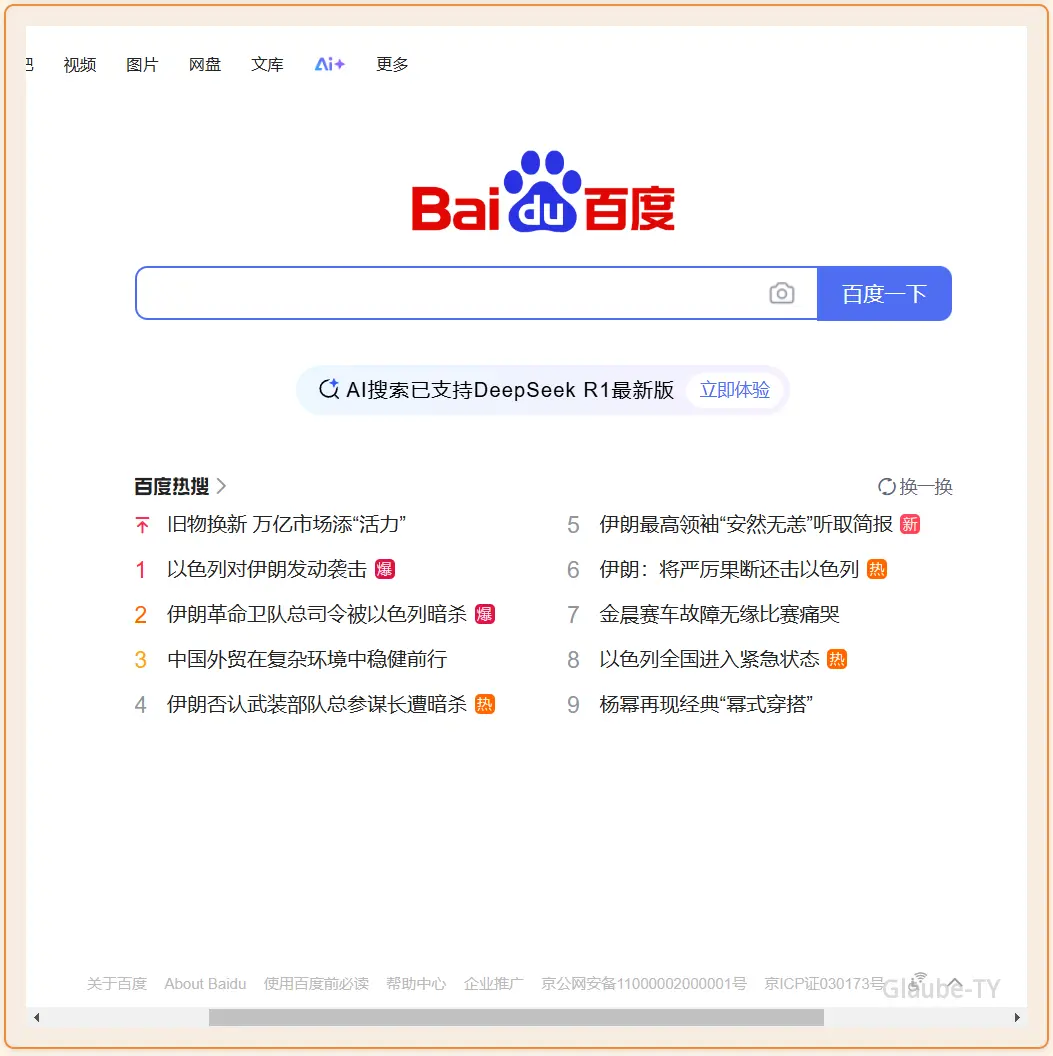
通过设置网址可实现网页的浏览与简单的操作。对于一些需要复杂操作的网站可能无法实现其功能。
对于微信读书、滴答清单等需要登录的网站可自动缓存登录信息。
浏览器组件采用的 Electron 环境的 Webview 元素实现网页的浏览和操作。
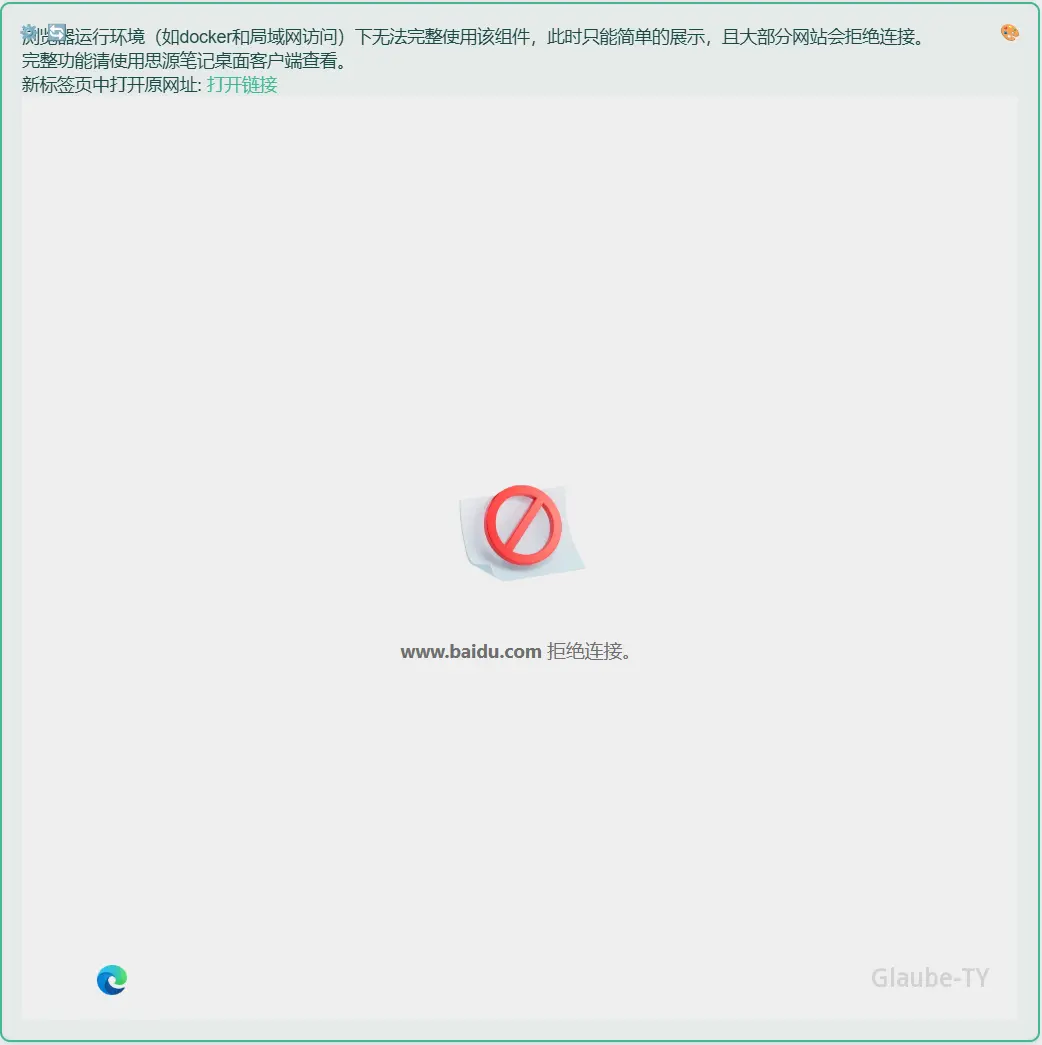
但 Docker 、局域网和移动端环境下都是通过电脑浏览器使用思源笔记,因此 Webview 元素无法正常渲染显示,而是保持静默不会出现报错和网络连接错误。
在版本 v1.1.4 中将电脑浏览器环境中的浏览器组件使用 Iframe 元素进行了替换显示。
但大部分网站会拒绝 Iframe 元素的访问,建议浏览器组件在客户端中使用。
文字内容
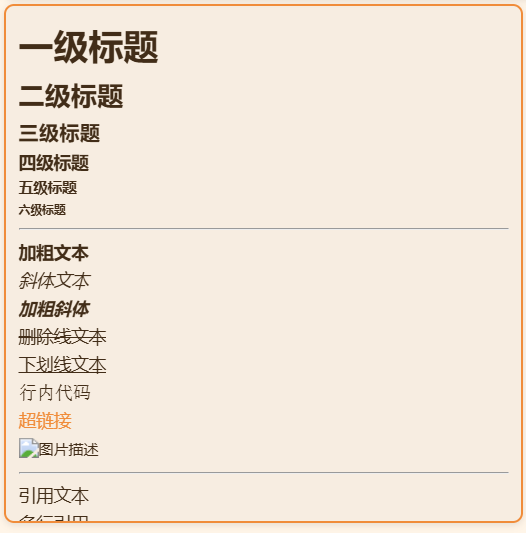
该组件接受 Markdown 格式的文字,并将其渲染显示出来。
评论