


格式说明
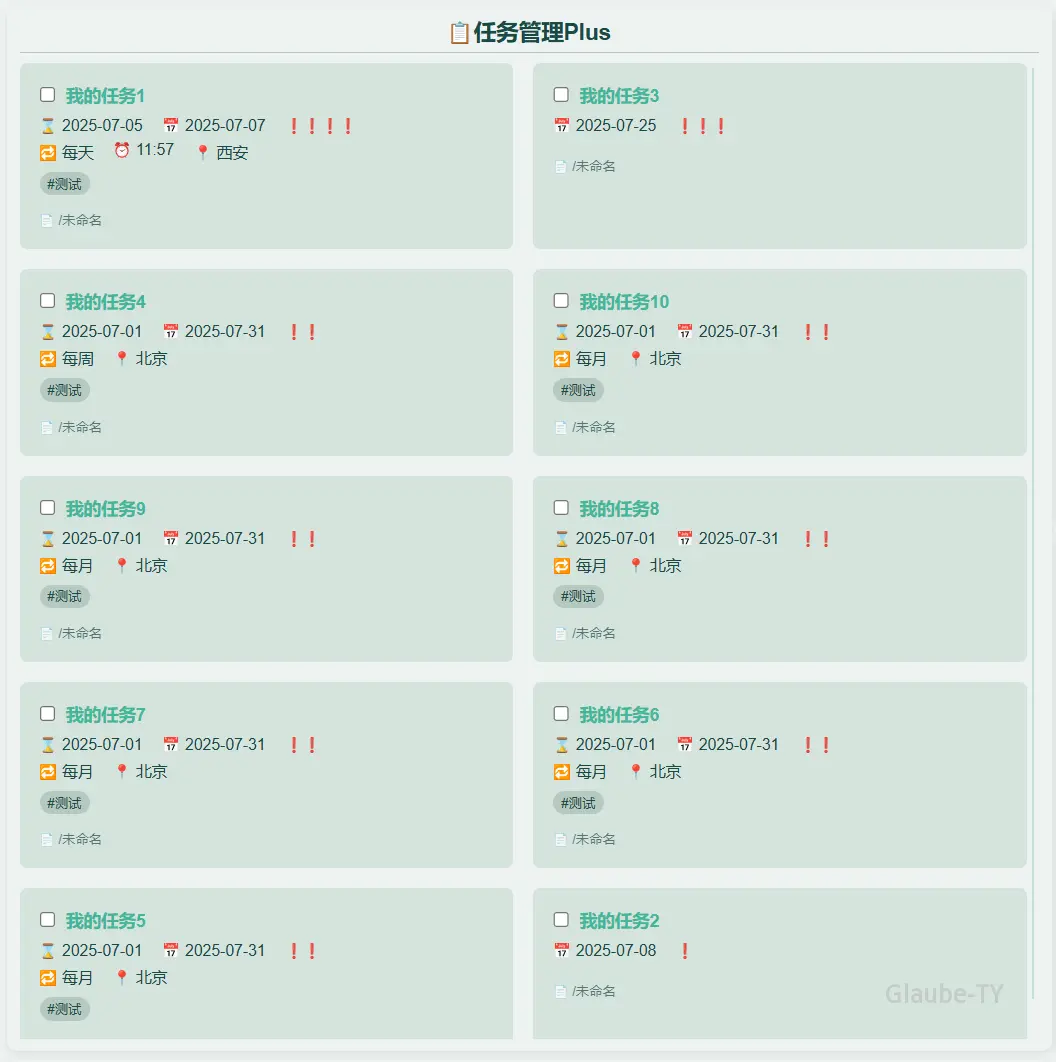
任务管理 Plus 组件可以全局检索并展示散落在笔记空间中各处的任务,对于以下格式的任务可进行更多的功能:
任务名 ❗❗❗❗ ⌛2025-07-05 📅2025-07-07 🔁每天 ⏰11:57 📍西安 #标签
为什么是这种格式?
这种任务结构灵感来源于obsidian-tasks项目,其最大的特点在于直观和易于编辑,且完全基于笔记本身。
主页插件的宗旨是所有数据完全基于笔记文档,因此不会对其结构进行修改,让大家无压力使用该插件,即使以后不用了,也不会对笔记产生任何影响。
该任务结构包括以下几个部分:
以上属性可以都有,也可以都没有,也可以只有一部分,如:
部分属性任务 📅2025-07-07 ⏰11:57 📍西安 #标签
空属性任务
快速任务编辑
每次都要进行以上任务属性的编辑会很麻烦,所以该插件自带了任务编辑器,在文档中的任意位置右键菜单即可打开:
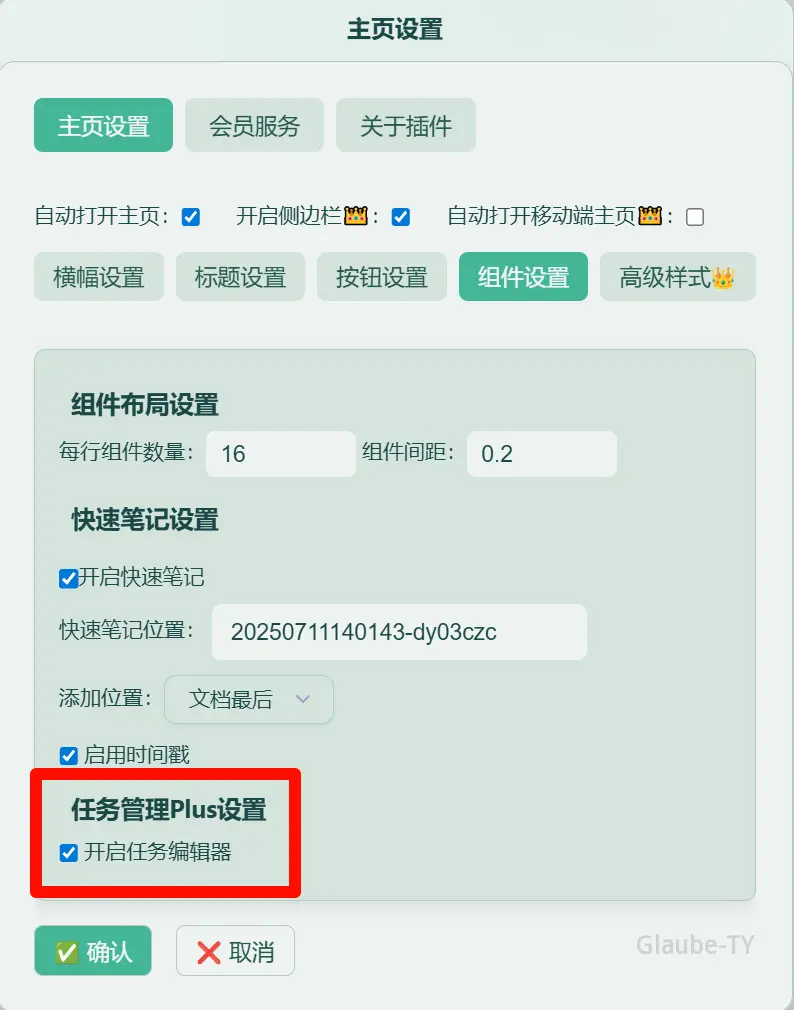
v2.4.1 中新增了是否开启此编辑器设置(默认开启):
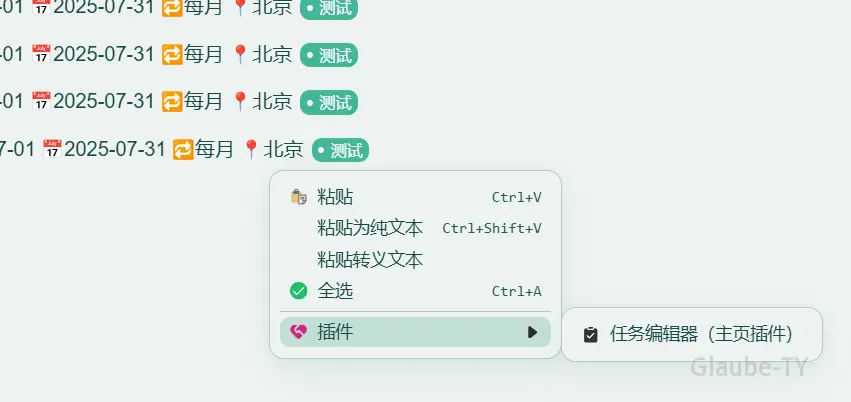
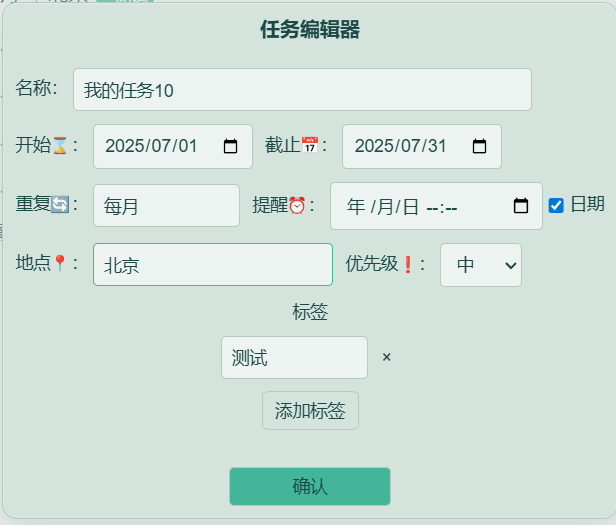
任务编辑器会自动获取光标所在块的内容,若是已经有任务结构了,则会识别显示出来。
若是空的或者是纯文字段落也能将现有文字直接识别为任务名显示。
根据自己的情况编辑好属性后即可得到如下内容:
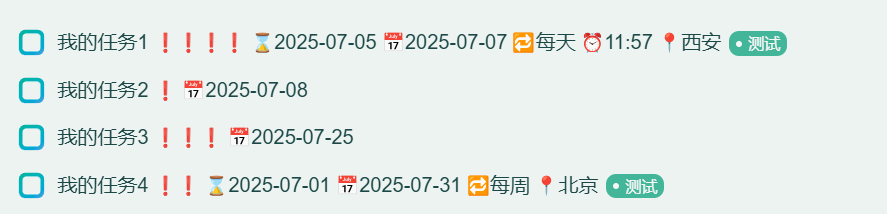
任务管理 Plus 组件检索
在组件的设置菜单中可进行相关任务的检索显示:
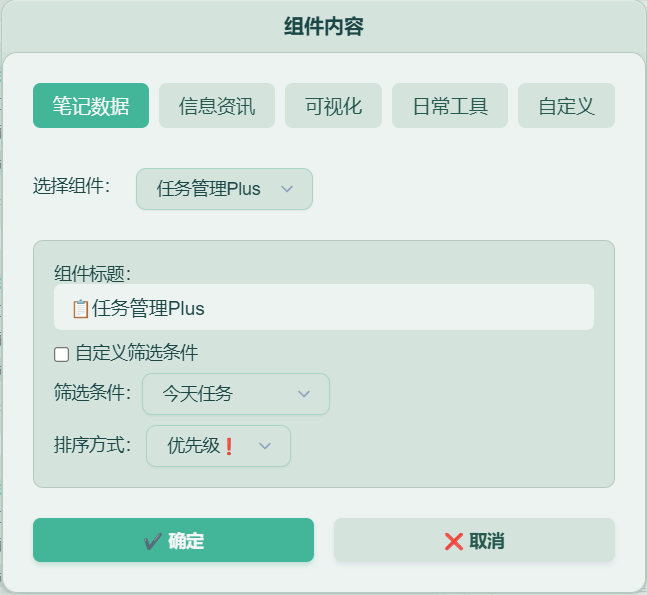
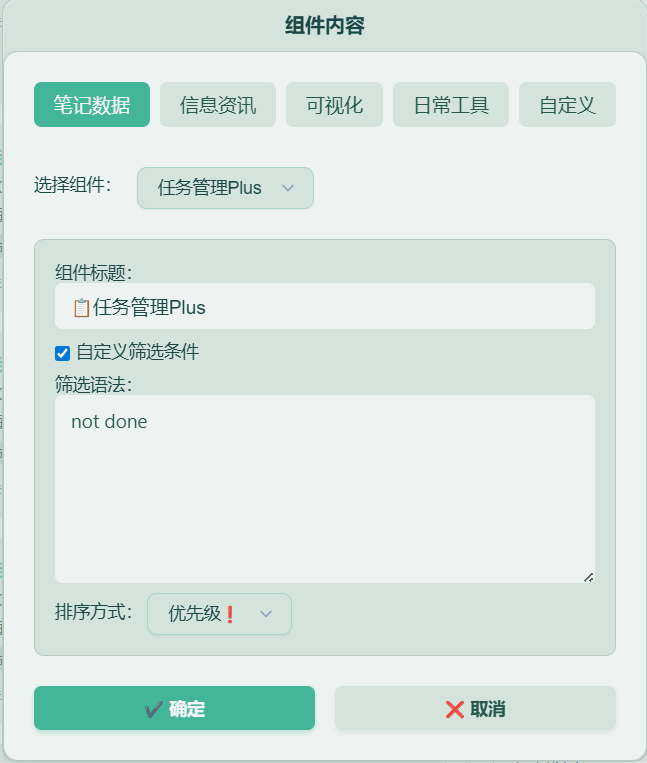
这里提供了两种检索方式:内置方法、自定义筛选语句。由复选框“自定义筛选条件”进行切换
内置检索方法
组件目前内置了以下几种检索方式,若满足你的要求可直接使用:
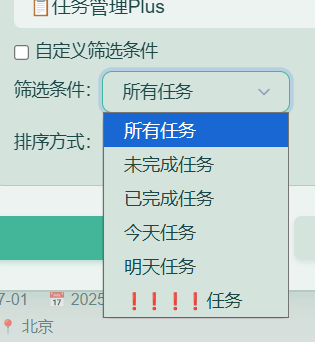
有几点需要说明:
今天任务
今天在开始日期之后截止日期之前
若只有开始日期,则今天在开始日期之后的任何一天都是
若只有截止日期,则今天在截止日期之前的任何一天都是
若都没有,则不显示
明天任务与今天任务逻辑一样,判断时间点为明天
自定义筛选语句
内置的检索方式难以满足大多数情况,也无法实现深度的自定义,因此还提供了一种根据内置语法进行检索的方式,下面先看几个例子:
截止日期为今天且优先级为❗❗❗❗的未完成任务
not done
deadline today
priority 4
明天之前截止的在西安已完成的任务
done
deadline before tomorrow
location 西安
上述例子只是很简单的应用,具体可以自己组合开发,下面介绍具体的语句结构。
任务状态语法
not done    // 未完成任务
done        // 已完成任务
日期语法
start        // 有开始日期的任务
not start        // 没有开始日期的任务(v2.3.1 新增)
start date        // 开始日期为 date 的任务
start before date    // 开始日期在 date 之前的任务
start after date    // 开始日期在 date 之后的任务

deadline    // 有截止日期的任务
not deadline    // 没有截止日期的任务(v2.3.1 新增)
deadline date    // 截止日期为 date 的任务
deadline before date    // 截止日期在 date 之前的任务
deadline after date    // 截止日期在 date 之后的任务

// 以上的 date 均可以是:today、tomorrow、nextweek、nextmonth 以及具体时间 YYYY-MM-DD
优先级语法
priority        // 有优先级的任务
not priority        // 没有优先级的任务(v2.3.1 新增)
priority [number]    // 优先级为 [number] 的任务

// [number] 可以是:1、2、3、4,或者任意组合(逗号隔开):1,2、1,3、1,3,4
周期循环语法
recurrence        // 有循环的任务
not recurrence        // 没有循环的任务(v2.3.1 新增)
recurrence type    // 循环类型为 type 的任务

// type 可以是:everyday、everyweek、everymonth、everyyear、every N day、every N month、every N year
地点语法
location        // 有地点的任务
not location        // 没有地点的任务(v2.3.1 新增)
location 地点    // 具体地点
标签语法
tag        // 有标签的任务
not tag        // 没有标签的任务(v2.3.1 新增)
tag 标签1,标签2,……    // 具体筛选标签
提醒语法
reminder    // 有提醒的任务
not reminder    // 没有提醒的任务(v2.3.1 新增)
任务名语法
name include 关键字    // 任务名中包含该关键字的任务
name 完整任务名    // 完整匹配任务名
笔记本语法
notebook 笔记本Id1,笔记本id2,…… // 通过笔记本 ID 检索任务路径语法
path include 关键字    // 所处文档路径包含关键字的任务
path 完整路径    // 筛选完整路径下的任务

// 如:/科研/计划
其他高级功能
周期循环
若任务中带有属性“🔁”则会自动进行任务的循环,下面以一个例子说明:
💡
我的任务 ⌛2025-07-05 📅2025-07-05 🔁每天
上述任务的循环周期为每天,即每天都要进行这个任务。
任务的初始状态为7月5号,现在来到了第二天,即7月6号,则任务会自动更新为:
我的任务 ⌛2025-07-05 📅2025-07-06 🔁每天
即每过一天就将截止日期变为今天的日期,并将任务变为未完成状态。
若任务中没有截止日期,只有开始日期,则每天会把已完成的这种任务变为未完成。
截止日期在这里面是判断的基点。
其他的循环方式与上述类似,只是间隔时间不同。
只会刷新位于组件中的任务,建议单独用一个组件来放置已完成或过期的任务,以确保到循环日期后自动更新。
到点提醒
若任务中带有属性“⏰”则会在设定的时间进行系统级提醒,如 Windows 系统会在右下角弹窗提醒并伴有提示音:
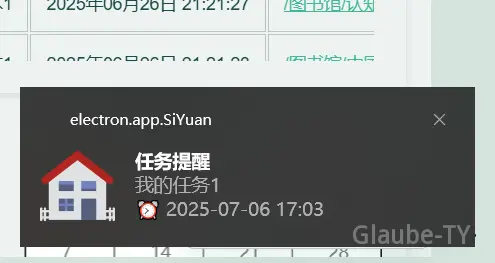
提醒时间的设定有两种:
具体完整的提醒日期,如“⏰2025-07-05 17:04”,则提醒会在当天的时候提醒。
只有提醒时间,如“⏰17:04”,此时的提醒有以下几种方式:
有截止日期,则在截止日期当天的 17:04 进行一次提醒。
只有开始日期,则在开始日期后的每天 17:04 都进行一次提醒。
主页插件任务管理 Plus 组件设置教程
https://blog.glaube-ty.top/archives/019d2a4b-733a-707a-b226-b305e4aafe35
评论