


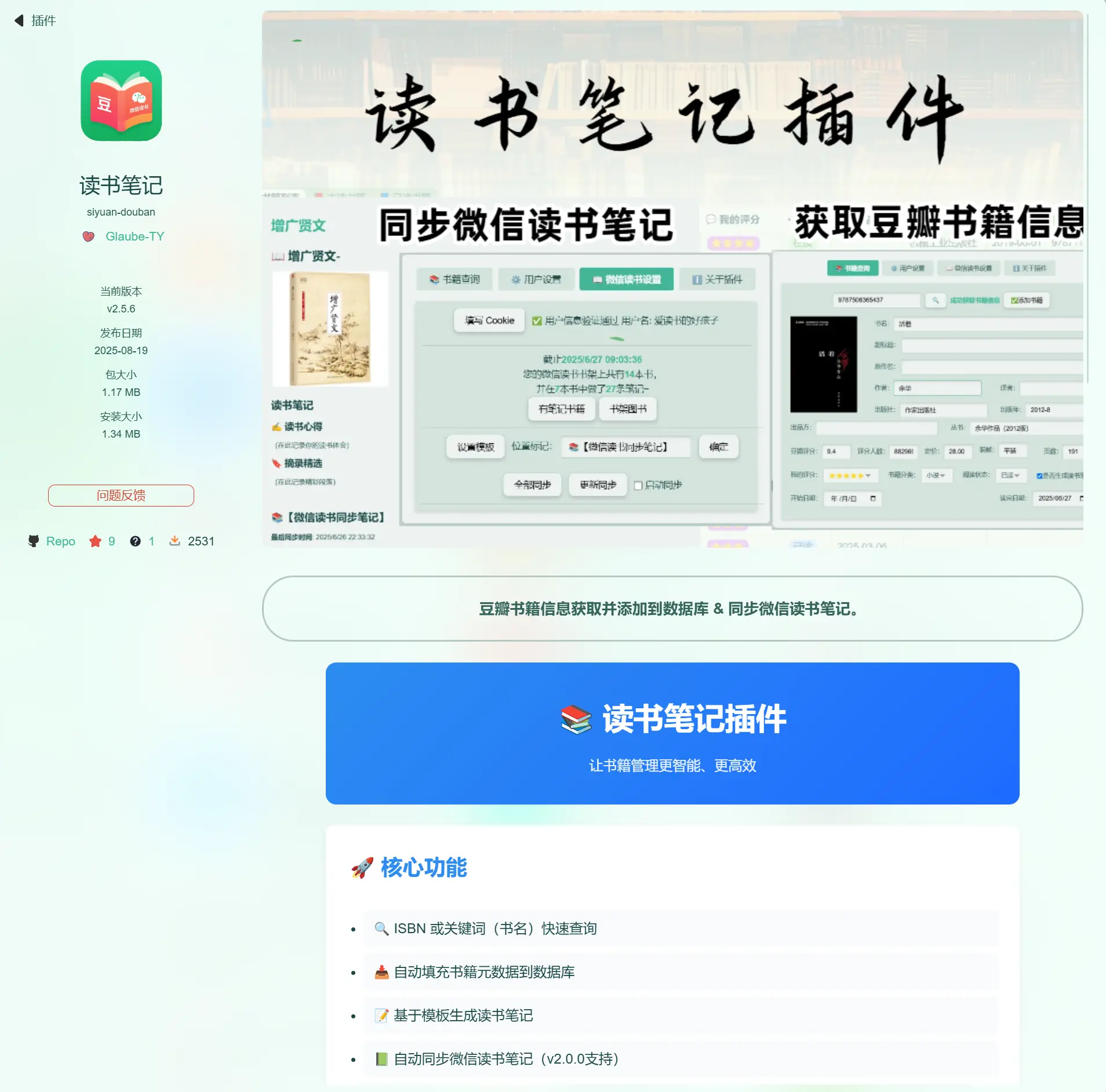
💖 版本 v2.0.0 中支持微信读书笔记同步
新增第三个标签页用于进行微信读书笔记的设置:
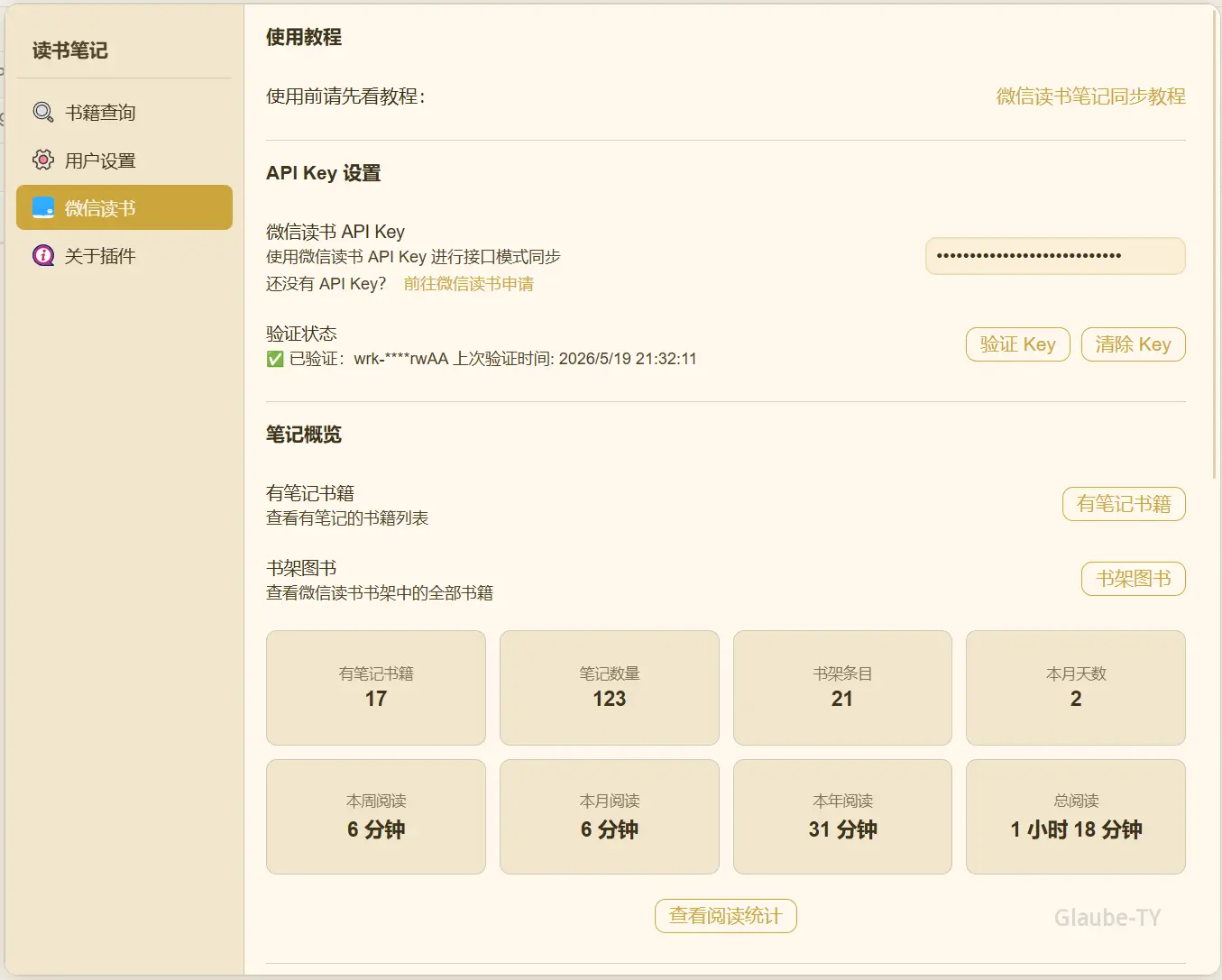
❣ 使用本功能前,需对插件和数据库进行相应的设置,具体看:
/archives/019d1eca-b56f-7309-9848-0e474dd96d3d
说明
插件一开始没有微信读书同步功能,只有豆瓣读书导入功能,后面添加微信读书后需要和之前的数据库匹配则选择了书籍的唯一标识 ISBN 进行。因此对于微信读书中没有 ISBN 的书籍需要手动填写以匹配数据库书籍位置。
💖 v2.7.0 更新支持无 ISBN 的书籍通过微信读书的 bookID 进行同步。同时也可继续使用填写 ISBN 的方法进行,因为豆瓣读书中的书籍信息比微信读书详细。
一、登录微信读书
插件提供两种登录方式:扫码登录(推荐)、填写 Cookie(登录信息会过期)
💖 v3 版本接入了
https://weread.qq.com/r/weread-skills ,因此以后不再需要扫码登录或填写 cookie 登录。
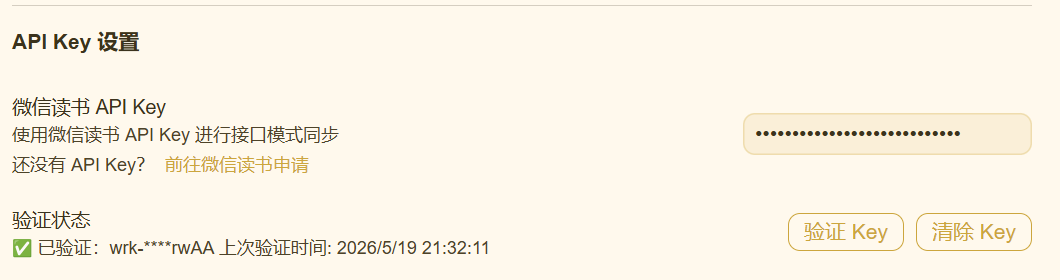
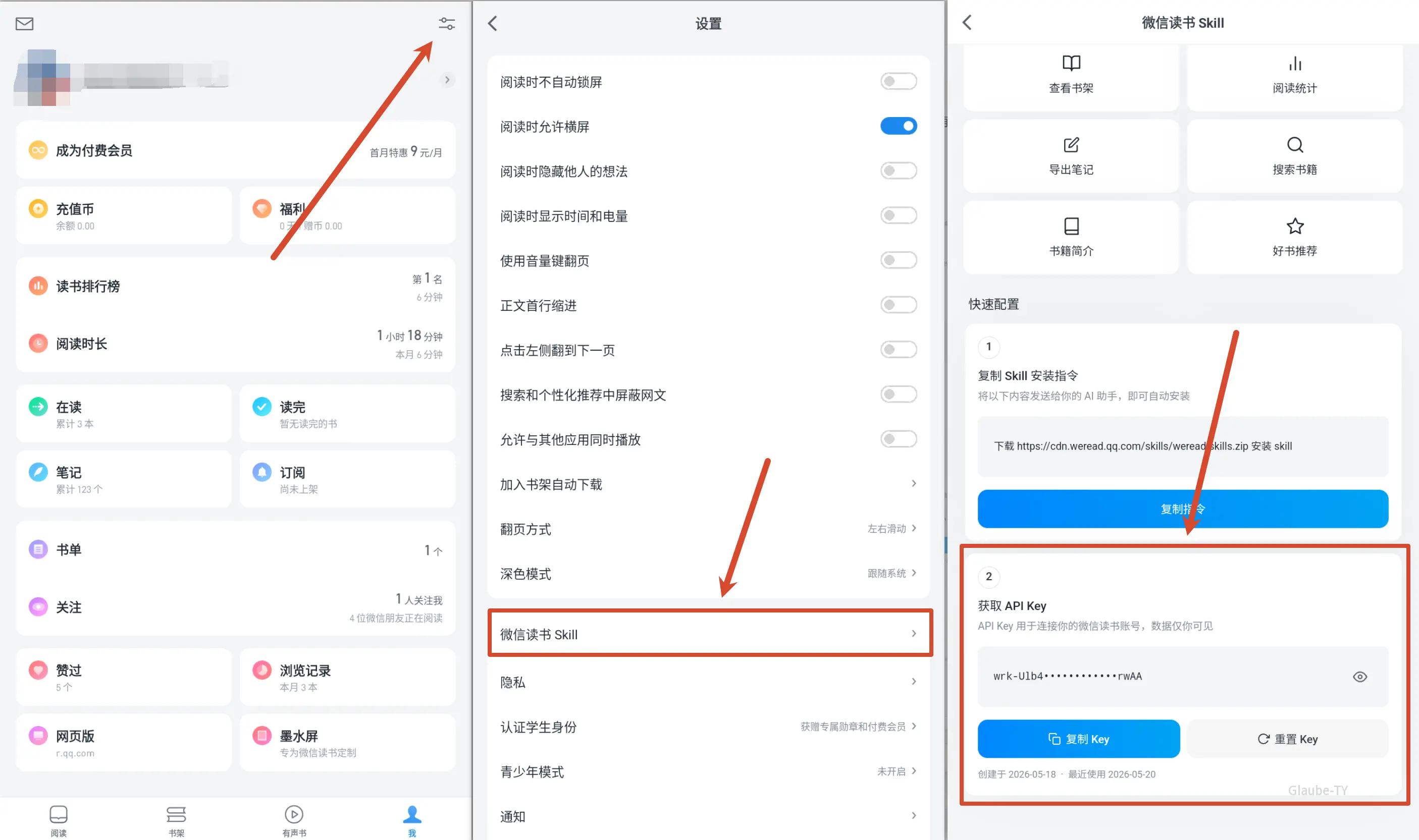
现在需要填写自己的微信读书 API KEY 即可,由于 KEY 永久对应自己的账户,因此不再有之前 cookie 过期登录失败的情况了。
有两个地方可以申请自己的 KEY:
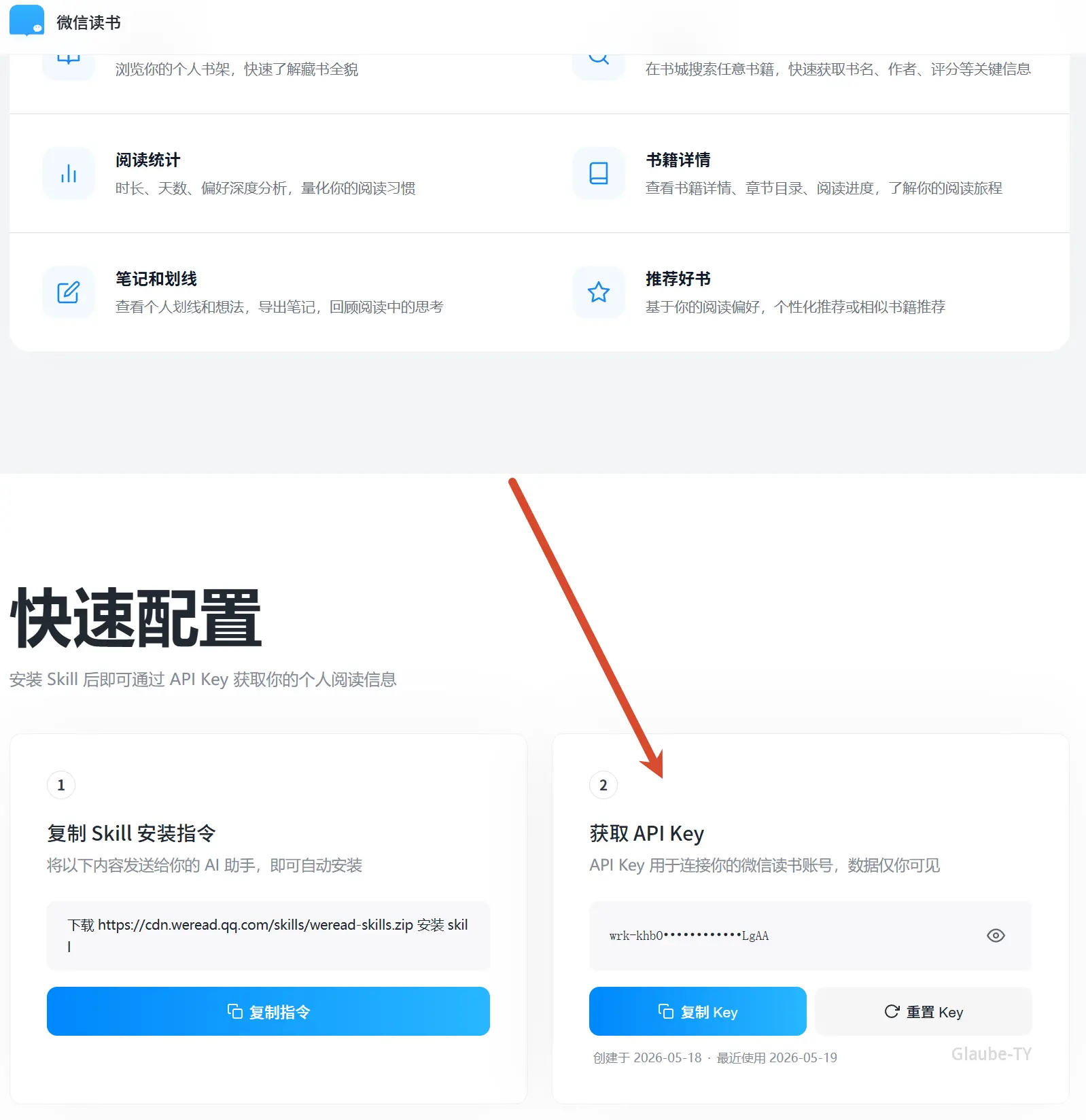
微信读书 APP:
二、笔记概览
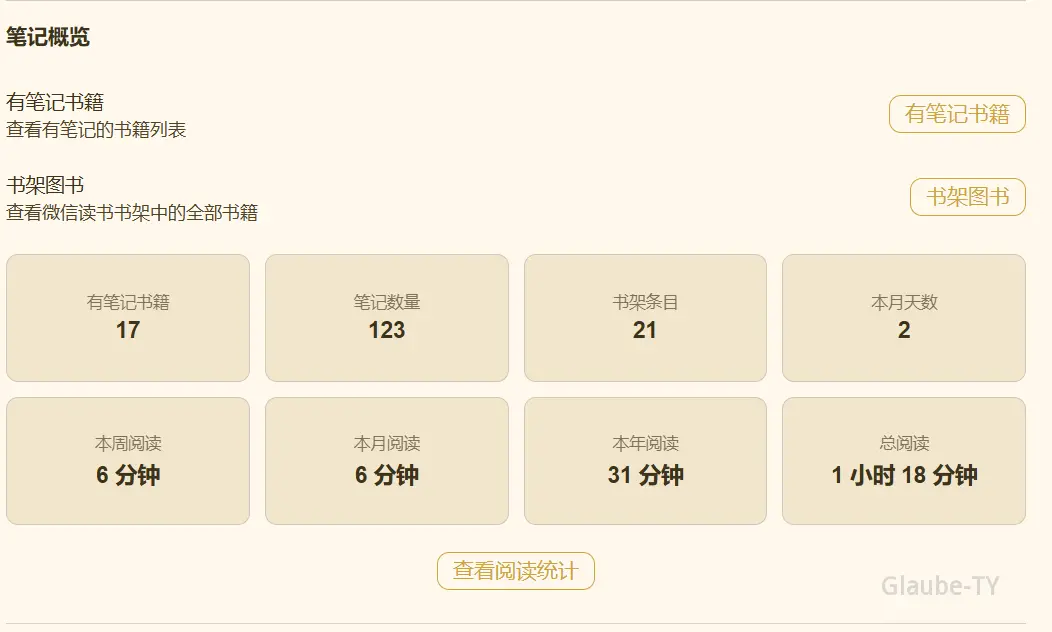
在笔记概览中可以查看自己有笔记的书籍、书架书籍以及阅读统计信息。
点击“有笔记书籍”和“书架书籍”可打开一个仿真书架展示相应的书籍:
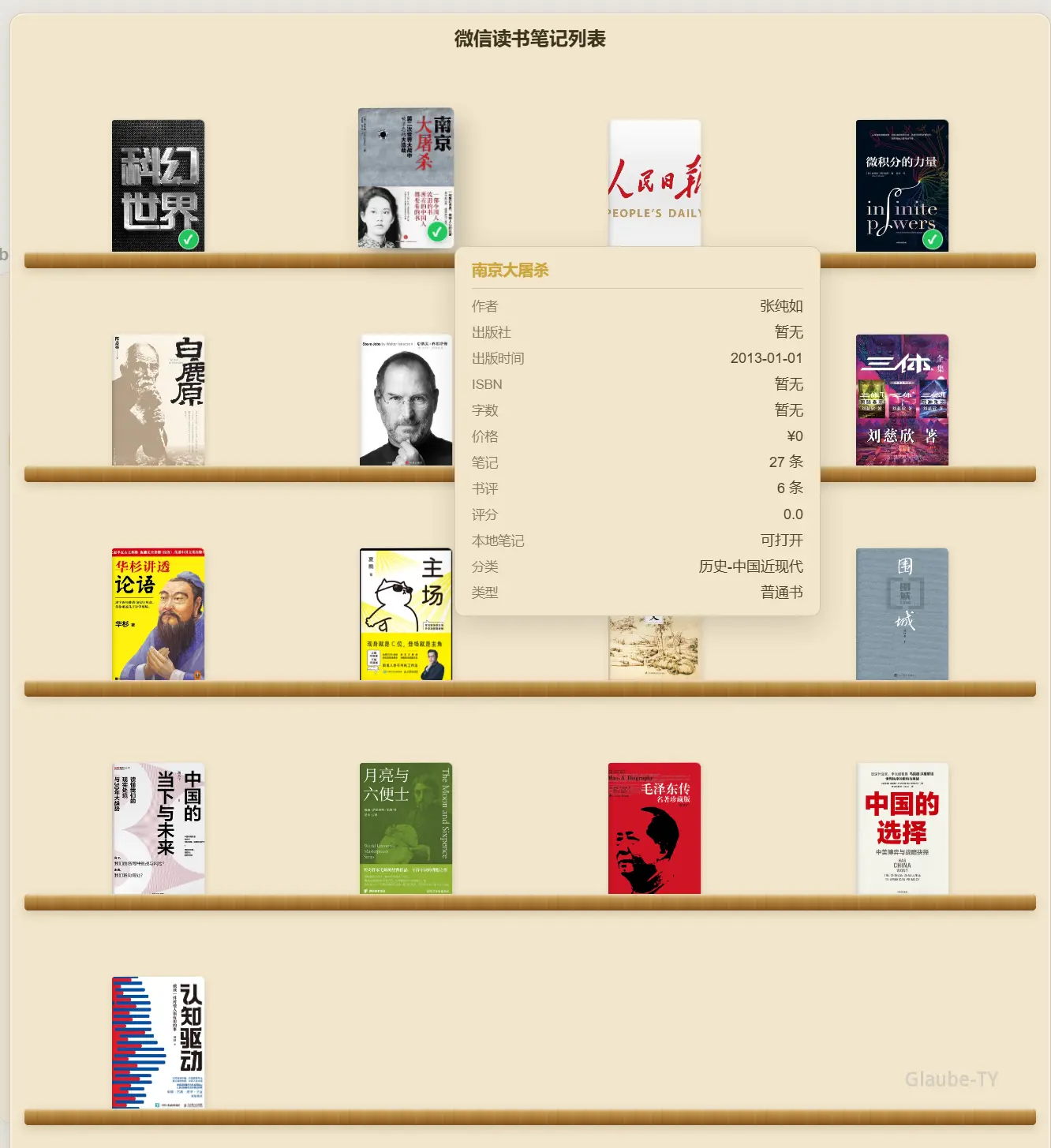
书架以封面形式展示,鼠标悬浮可以查看书籍详细信息。
对于已经同步到本地的书籍,在封面右下角会有一个绿色圆勾,说明这本书有本地笔记文档,可以直接点击打开笔记文档。
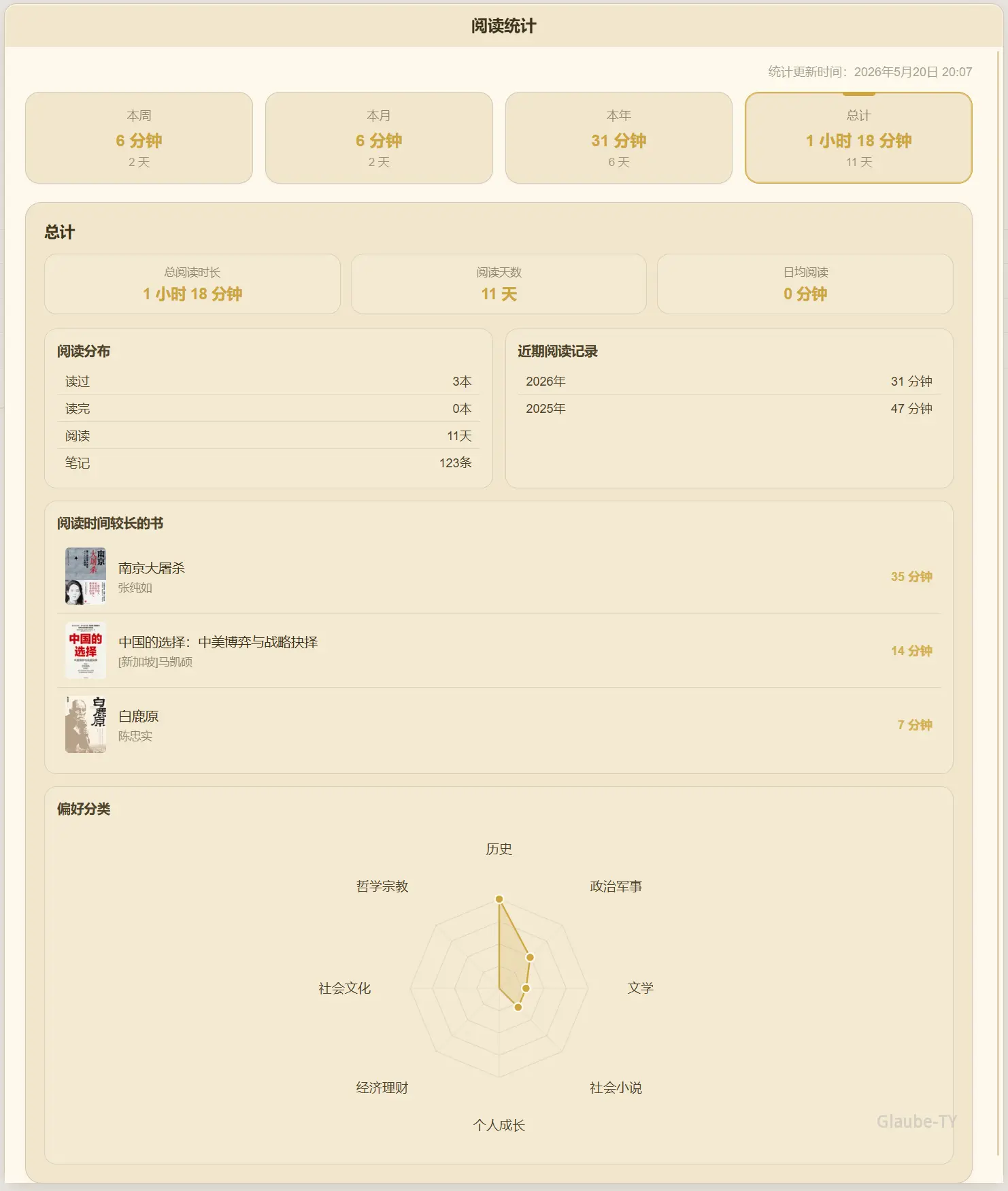
设置主页中只展示了八个主要的阅读统计信息,可以点击下方的“查看阅读统计”查看更加详细的统计信息:
三、书籍管理
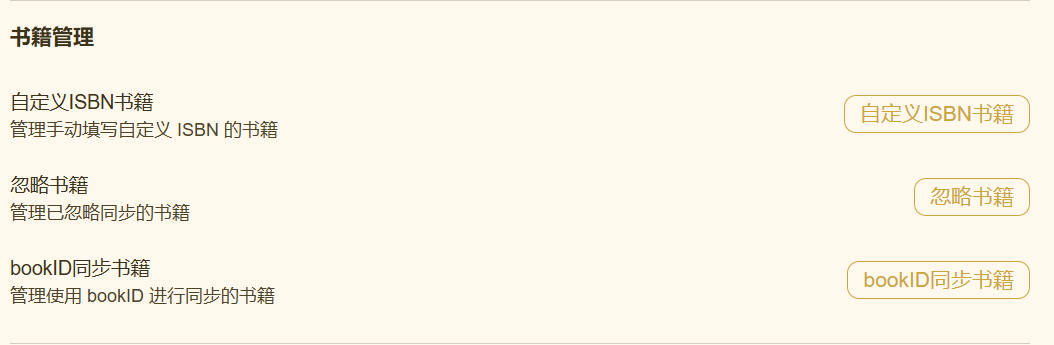
可以在这里查看并修改三种同步类型的书籍。
四、同步模板与标记设置
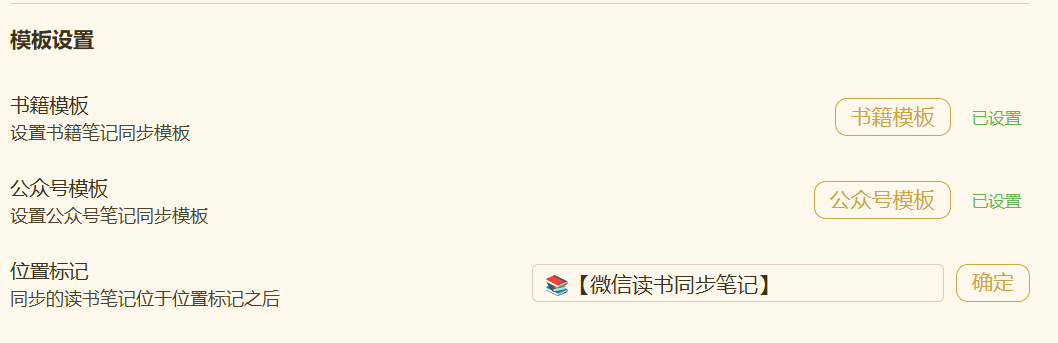
4.1 同步模板设置
v2.13.0 新增了同步公众号的功能,并对公众号进行了单独的优化,因此现在模板设置要分开进行
4.1.1 书籍模板设置
下面以一个例子来进行说明:
# {{notebookTitle}}
**最后同步时间**:{{updateTime7}}

{{#bookInfo}}
## 书籍简介
> {{bookInfo}}
{{/bookInfo}}

## 热门划线
{{#bestHighlights}}
> {{bestHighlight}}
{{/bestHighlights}}

{{#globalComments}}
## 书评
> {{globalComments}}
- {{createTime7}}
{{/globalComments}}

{{#chapters}}

{{#chapterTitle}}
## {{chapterTitle1}}
### {{chapterTitle2}}
#### {{chapterTitle3}}
##### {{chapterTitle4}}
{{/chapterTitle}}

{{#chapterComments}}
### 章节思考
> 💬 {{chapterComments}}
- 🕐 {{createTime7}}
{{/chapterComments}}

{{#notes}}

{{#highlightText}}
- {{highlightText}}
{{/highlightText}}

{{#highlightCreateTime7}}
  - 标注时间:{{highlightCreateTime7}}
{{/highlightCreateTime7}}

{{#comments}}
  - 💬 {{content}}
  {{#commentCreateTime7}}
    - 评论时间:{{commentCreateTime7}}
  {{/commentCreateTime7}}
{{/comments}}

{{/notes}}

{{/chapters}}
其中包括以下几个部分:
书籍信息
# {{notebookTitle}}
**最后同步时间**: {{updateTime}}

{{#bookInfo}}
## 书籍简介
> {{bookInfo}}
{{/bookInfo}}

## 热门划线
{{#bestHighlights}}
> {{bestHighlight}}
{{/bestHighlights}}

{{#globalComments}}
## 书评
> 💬 {{globalComments}}
- 🕐 {{createTime7}}
{{/globalComments}}{{notebookTitle}}:书名
{{updateTime}}:最后同步时间,即在微信读书中的最新标记或评论时间,
v2.10.0 支持以下几种时间格式的切换
{{bookInfo}}:书籍简介(v2.7.0中支持),需使用{{#bookInfo}}……{{/bookInfo}}进行包裹
{{AISummary}}:AI总结(v2.7.0中支持),需使用{{#AISummary}}……{{/AISummary}}进行包裹v3 版本开始使用微信读书 skills 接口获取信息,由于这个接口中没有 AI 总结相关的信息返回,因此不再支持这个字段的同步
{{bestHighlight}}:热门划线(v2.7.0中支持),需使用{{#bestHighlights}}……{{/bestHighlights}}进行包裹
{{globalComments}}:书评内容
在最新版本中新增了{{#globalComments}}……{{/globalComments}}进行包裹,因为这可以排除掉没有书评内容的书籍。
v2.10.0 支持以下几种时间格式的同步
章节笔记内容
v2.11.0 新增了多级标题同步,因此章节笔记模板较之前有了改变,请使用最新模板同步!!!
v2.12.0 新增了分别同步划线时间和评论时间,因此章节笔记模板较之前有了改变,请使用最新模板同步!!!
{{#chapters}}

{{#chapterTitle}}
## {{chapterTitle1}}
### {{chapterTitle2}}
#### {{chapterTitle3}}
##### {{chapterTitle4}}
{{/chapterTitle}}

{{#chapterComments}}
### 章节思考
> 💬 {{chapterComments}}
- 🕐 {{createTime7}}
{{/chapterComments}}

{{#notes}}

{{#highlightText}}
- {{highlightText}}
{{/highlightText}}

{{#highlightCreateTime7}}
  - 标注时间:{{highlightCreateTime7}}
{{/highlightCreateTime7}}

{{#comments}}
  - 💬 {{content}}
  {{#commentCreateTime7}}
    - 评论时间:{{commentCreateTime7}}
  {{/commentCreateTime7}}
{{/comments}}

{{/notes}}

{{/chapters}}
所有书籍中的标注和每一章的评论放在 {{#chapters}}......{{/chapters}} 中进行包裹,内部可以自定义以下部分的格式:
章节标题放在
{{#chapterTitle}}......{{/chapterTitle}}中。当前版本已支持多级章节标题同步。需要使用
{{#chapterTitle}}......{{/chapterTitle}}进行包裹。每一级标题分别用:
{{chapterTitle1}}{{chapterTitle2}}{{chapterTitle3}}{{chapterTitle4}}
表示,最多支持四级标题。(大部分书籍使用不到四级)
可以自定义每一级标题的格式。
标注笔记内容放在
{{#notes}}......{{/notes}}中。当前版本中,notes 作用域下常用字段如下:
{{highlightText}}:划线内容{{highlightCreateTime1}} ~ {{highlightCreateTime10}}:划线时间,支持与createTime一样的十种格式。
当前版本已经将划线时间和评论时间拆分为两个独立字段:
若有划线,可使用
{{highlightCreateTimeX}} 显示划线时间若有评论,可使用
{{commentCreateTimeX}} 显示评论时间
只有评论、没有划线的内容,也会进入 notes 中同步。
为了避免仅评论场景下出现空行,建议配合条件块使用:
{{#highlightText}}......{{/highlightText}}{{#highlightCreateTime7}}......{{/highlightCreateTime7}} ,包裹的序号需要与内部实际相同。
{{#createTime7}}......{{/createTime7}},包裹的序号需要与内部实际相同。
多条评论建议使用 comments 循环渲染,不再推荐继续只使用单一的
{{highlightComment}}。当前版本中,notes 作用域下支持:
{{#comments}}......{{/comments}}
comments 内部可使用:
{{content}}:评论内容{{commentCreateTime1}} ~ {{commentCreateTime10}}:该条评论自己的时间,
这意味着当一条划线下有多条评论时,可以逐条渲染,而不是合并成一整段字符串。
旧字段 {{highlightComment}} 仍然兼容,但更适合旧模板,不推荐继续作为多评论场景的主要写法。
每一章的章节评论放在
{{#chapterComments}}......{{/chapterComments}}中,内容为:{{chapterComments}}:章节评论内容{{createTime1}} ~ {{createTime10}}:章节评论时间
💡 除了{{#notes}}……{{/notes}}这种用于定位的符号不能进行格式设置外,其他的变量均可以自定义格式,并可以在需要的地方加入内容,如“### 章节思考”。格式都是 Markdown 形式。
❣ 模板每一行的前面不要留空!!!
4.1.2 公众号模板设置
下面以一个例子来进行说明:
# {{accountTitle}}
{{#accountCover}}

{{/accountCover}}
{{#accountIntro}}
> {{accountIntro}}
{{/accountIntro}}
- 共收录 **{{articleCount}}** 篇文章
{{#updateTime7}}- 最近同步时间:{{updateTime7}}{{/updateTime7}}
{{#latestArticleTitle}}- 最新文章:**{{latestArticleTitle}}**{{/latestArticleTitle}}
{{#latestArticleTime7}}- 最新发布时间:{{latestArticleTime7}}{{/latestArticleTime7}}
---
{{#articlesDesc}}
## {{articleTitle}}

- 笔记数:{{noteCount}}
{{#articleCreateTime7}}- 发布时间:{{articleCreateTime7}}{{/articleCreateTime7}}
{{#updateTime7}}- 更新时间:{{updateTime7}}{{/updateTime7}}

{{#notes}}
### 笔记

{{#highlightText}}
> {{highlightText}}
{{/highlightText}}

{{#highlightComment}}
{{highlightComment}}
{{/highlightComment}}

{{#highlightCreateTime7}}- 划线时间:{{highlightCreateTime7}}{{/highlightCreateTime7}}
{{#commentCreateTime7}}- 评论时间:{{commentCreateTime7}}{{/commentCreateTime7}}

{{/notes}}

---
{{/articlesDesc}}公众号信息模板
# {{accountTitle}}
{{#accountCover}}

{{/accountCover}}
{{#accountIntro}}
> {{accountIntro}}
{{/accountIntro}}
- 共收录 **{{articleCount}}** 篇文章
{{#updateTime7}}- 最近同步时间:{{updateTime7}}{{/updateTime7}}
{{#latestArticleTitle}}- 最新文章:**{{latestArticleTitle}}**{{/latestArticleTitle}}
{{#latestArticleTime7}}- 最新发布时间:{{latestArticleTime7}}{{/latestArticleTime7}}{{accountTitle}}:公众号名
{{accountCover}}:公众号图片,使用{{#accountCover}}……{{/accountCover}}进行包裹
{{accountIntro}}:公众号简介,使用{{#accountIntro}}……{{/accountIntro}}进行包裹
{{articleCount}}:公众号有笔记文章数量
{{updateTime7}}:公众号最近同步时间,具体格式与上述十种类型一致,使用{{#updateTime7}}……{{/updateTime7}}进行包裹
{{latestArticleTitle}}:最近做笔记文章的标题,使用{{#latestArticleTitle}}……{{/latestArticleTitle}}进行包裹
{{latestArticleTime7}}:最近做笔记文章的发布时间,具体格式与上述十种类型一致,使用{{#latestArticleTime7}}……{{/latestArticleTime7}}进行包裹
公众号文章笔记同步模板
{{#articlesDesc}}
## {{articleTitle}}
- 笔记数:{{noteCount}}
{{#articleCreateTime7}}- 发布时间:{{articleCreateTime7}}{{/articleCreateTime7}}
{{#updateTime7}}- 更新时间:{{updateTime7}}{{/updateTime7}}
{{#notes}}
### 笔记
{{#highlightText}}
> {{highlightText}}
{{/highlightText}}
{{#highlightComment}}
{{highlightComment}}
{{/highlightComment}}
{{#highlightCreateTime7}}- 划线时间:{{highlightCreateTime7}}{{/highlightCreateTime7}}
{{#commentCreateTime7}}- 评论时间:{{commentCreateTime7}}{{/commentCreateTime7}}
{{/notes}}
---
{{/articlesDesc}}具体的每一篇文章的笔记放在{{#articlesDesc}}……{{/articlesDesc}}中,
此处模板的Desc代表倒序排列,即新做笔记的文章在前
正序则使用:{{#articlesAsc}}……{{/articlesAsc}}
{{noteCount}}:此篇文章中的笔记数
{{articleCreateTime7}}:此篇文章的发布时间,具体格式与上述十种类型一致,使用{{#articleCreateTime7}}……{{/articleCreateTime7}}进行包裹
{{updateTime7}}:此篇文章的最新笔记时间,具体格式与上述十种类型一致,使用{{#updateTime7}}……{{/updateTime7}}进行包裹
具体的文章笔记内容同样放在{{#notes}}……{{/notes}}中
{{highlightText}}:划线内容,使用{{#highlightText}}……{{/highlightText}}进行包裹
{{highlightComment}}:划线评论,使用{{#highlightComment}}……{{/highlightComment}}进行包裹
{{highlightCreateTime7}}:划线时间,使用{{#highlightCreateTime7}}……{{/highlightCreateTime7}}进行包裹
{{commentCreateTime7}}:评论时间,使用{{#commentCreateTime7}}……{{/commentCreateTime7}}进行包裹
4.2 位置标记设置
位置标记用于在读书笔记文档中确定微信读书笔记同步的位置。
同步位置:位置标记之后
所以位置标记之前的内容不会更改,可在前面进行其他内容的输入填写。
❣ 位置标记需为整个文档的唯一,确保不会在文档中有其他和这个内容一样的文字符号!!
如:📚【微信读书同步笔记】,同步内容就放在它之后。
位置标记建议和读书笔记模板结合起来使用,如:
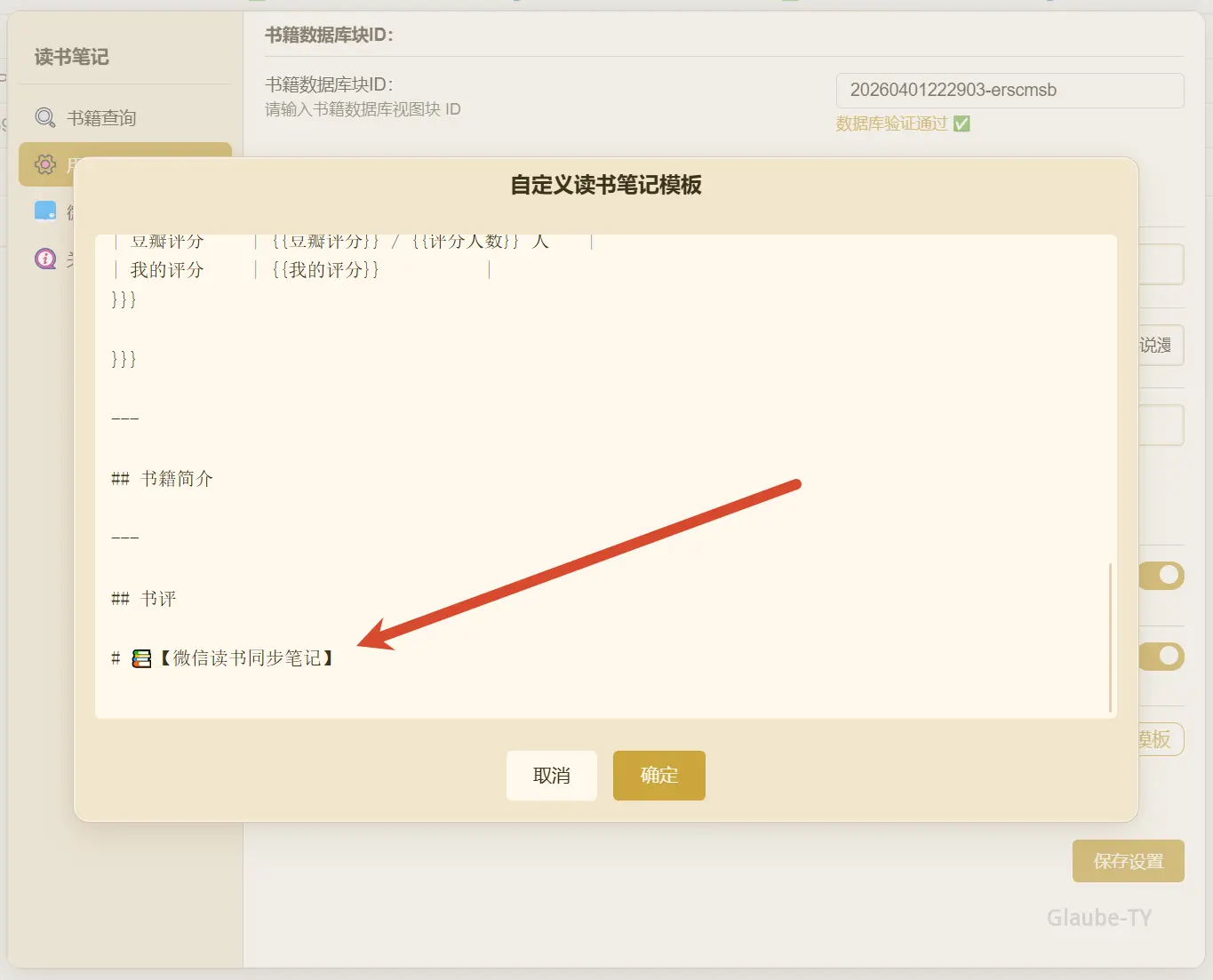
这样可以在使用读书笔记的同时,通过位置标记在其后面同步微信读书的笔记内容,就不用每本书都手动添加位置标记了。
位置标记也可以设置格式,在文档中是一个自然的一段话。
设置好后,在读书笔记中就可同步以下内容:
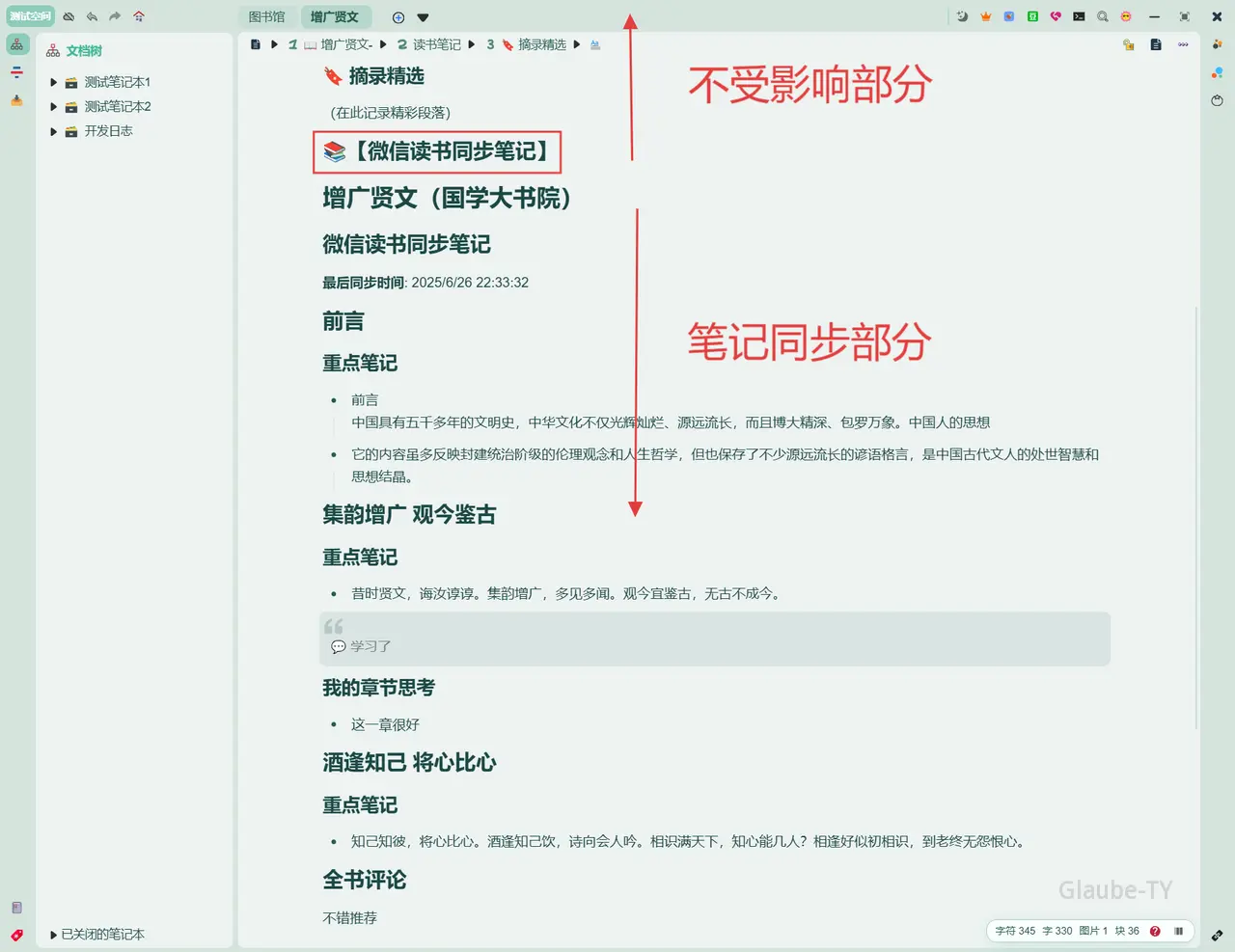
⭐ v2.6.1 版本后,会自动在没有位置标记的读书笔记文档的最后添加位置标记。
五、同步模式选择
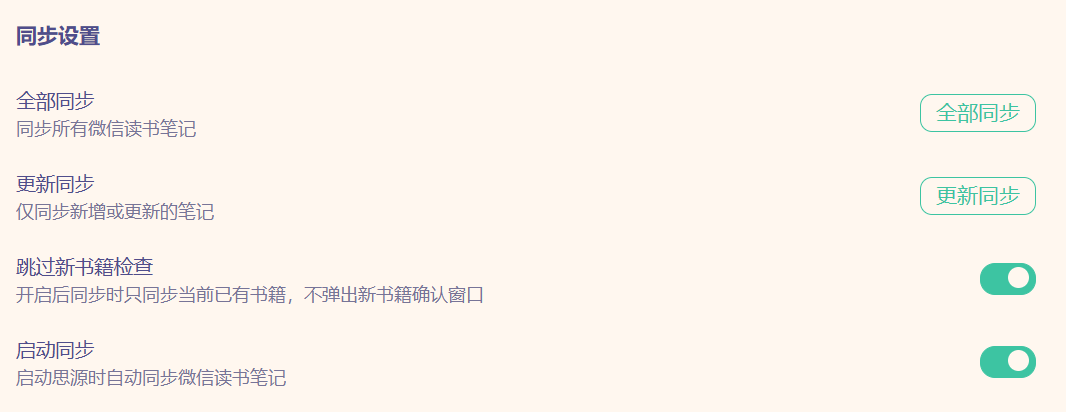
全部同步:不管本地是否有书籍的数据,都全部进行同步
更新同步:检测上一次同步内容,只更新有变化的书籍
跳过新书籍检查(v2.14.2):同步的时候不检查新书籍(即不会弹出新书籍确认窗口,首次同步不建议开启)
启动同步:每次启动软件自动进行一次更新同步(建议在扫码登录的时候开启,手动输入的 cookie 无法持久化)
同步的时候会遇到:微信读书有记录但本地数据库没有这本书(以 ISBN 与选择使用 bookID 为判断标志),此时会弹窗显示本地没有的书籍:
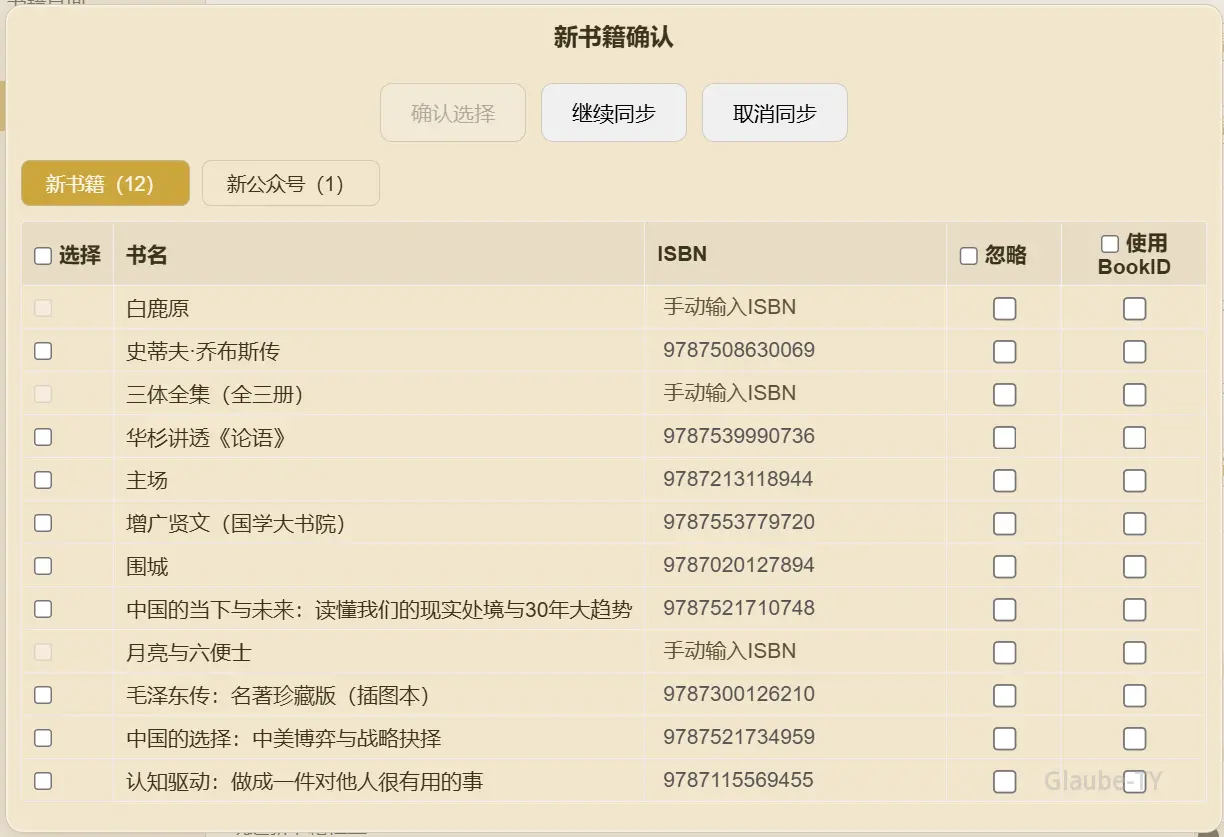
可以在这里进行选择需要同步的书籍,选择后点击“确认选择”则会将选择的书籍添加到数据库中,添加完成后将进行同步。
添加书籍是通过ISBN号调用本插件的原始功能获取豆瓣书籍信息并插入数据库,同时默认生成读书笔记文档,此时则不能通过查询标签页那样自定义书籍属性了。所以推荐手动添加好书籍到数据库后再进行同步。
v2.7.0 新增了使用 bookID 进行同步的模式,该模式主要用于没有 ISBN 的书籍使用。若勾选了“使用BookID”,则同步优先使用 bookID 进行匹配同步。
若不需要同步新书籍,则点击“继续同步”会继续同步已有的书籍。
❣ 注意,有的书籍在微信读书中是没有isbn号的,这种书是微信读书的电子书,由微信读书自己出版。
本插件的逻辑是匹配数据库的书籍ISBN号进行同步的,所以这种书籍将无法完成同步,因此暂时不要勾选同步,等后续有解决办法在更新。版本 v2.3.0 中更新自定义 ISBN 号进行支持
版本 v2.7.0 中增加使用 bookID 进行同步的模式
评论