


主页打开方式
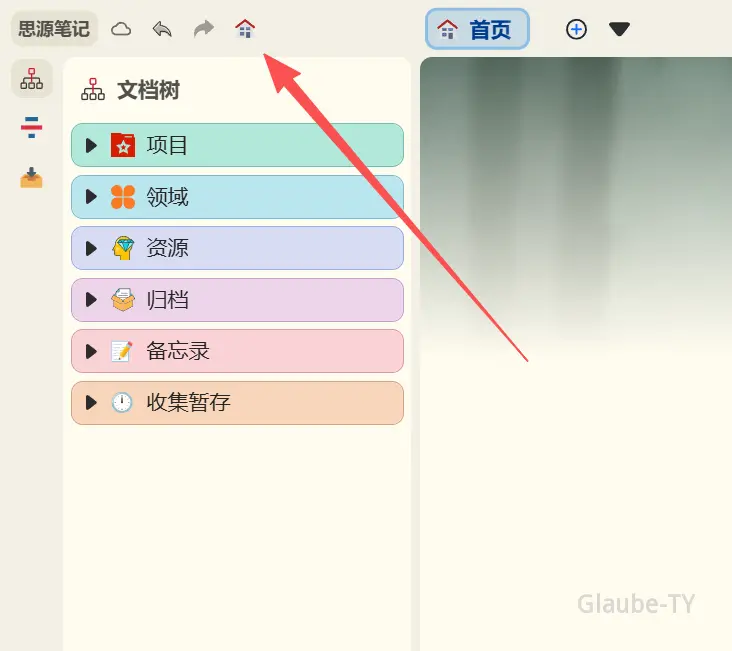
通过页面左上角图标打开:
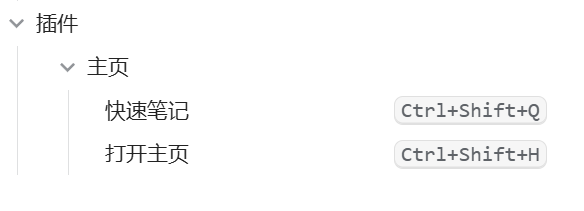
通过快捷键打开,默认为“Ctrl+Shift+H”,可在设置中自定义:(v2.4.4 新增)
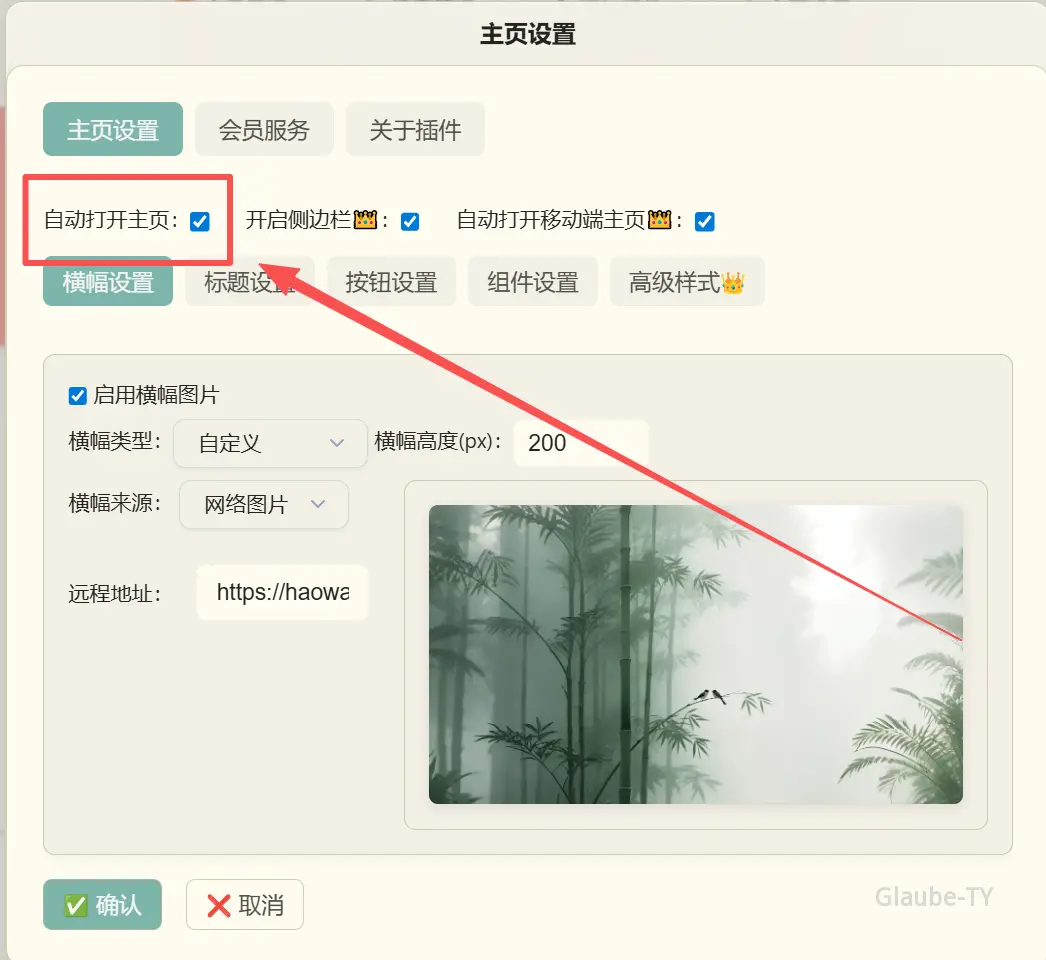
启动软件自动打开:
主页分区
主页共分为四个区域,每个区域都可进行相应的设置,通过快捷按钮“主页设置”可打开进行设置。
展开以查看:
顶部横幅区域
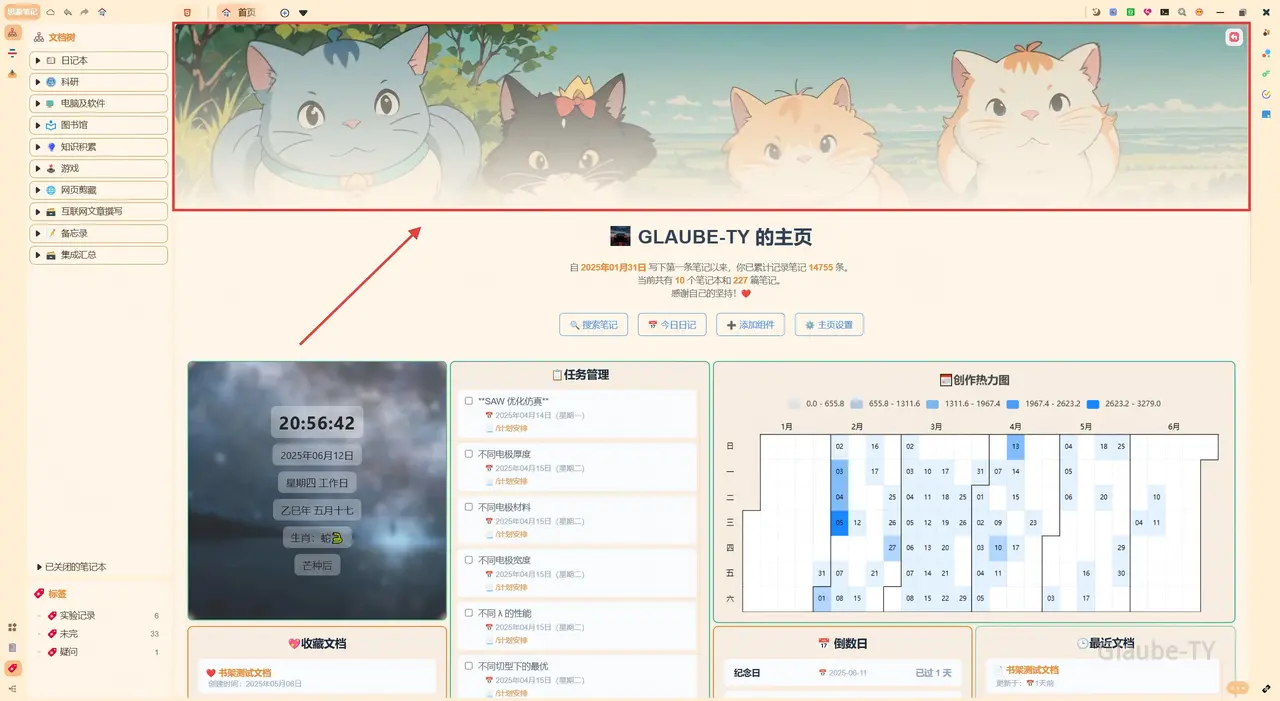
顶部横幅区域用来放一个图片,可以对这个区域再进行一些细致的设置。
横幅区域设置界面如下所示:
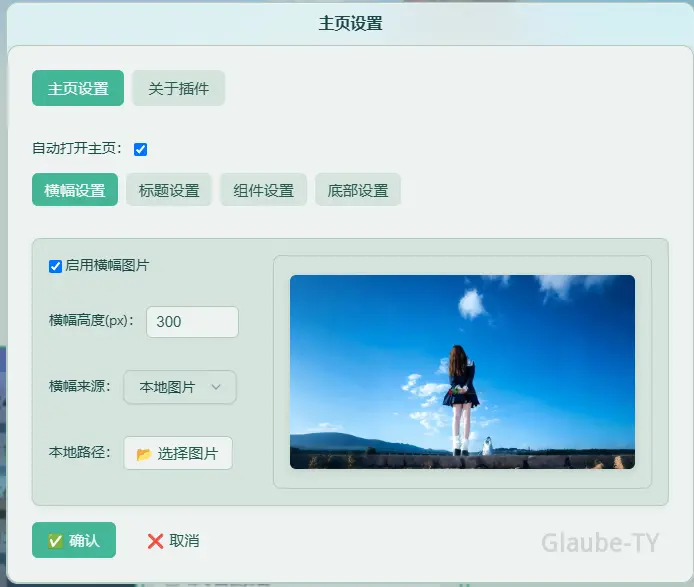
其中包含了主页的所有区域设置,这里我们只关注横幅区域的设置。
可自动确定是否“启用横幅区域”
可设置横幅区域高度(宽度默认整个页面宽),设置范围从100px至800px
可自行选择要显示的横幅区域图片,可选择网络图片和本地图片
网络图片接受一个图片的链接
本地图片选择后则直接以代码形式存储于插件之中,本地的图片删除不受影响
显示在横幅区域的图片可上下拖动显示,以找到最合适的显示位置。
点击横幅区域右上角的恢复默认位置按钮可将图片恢复显示。
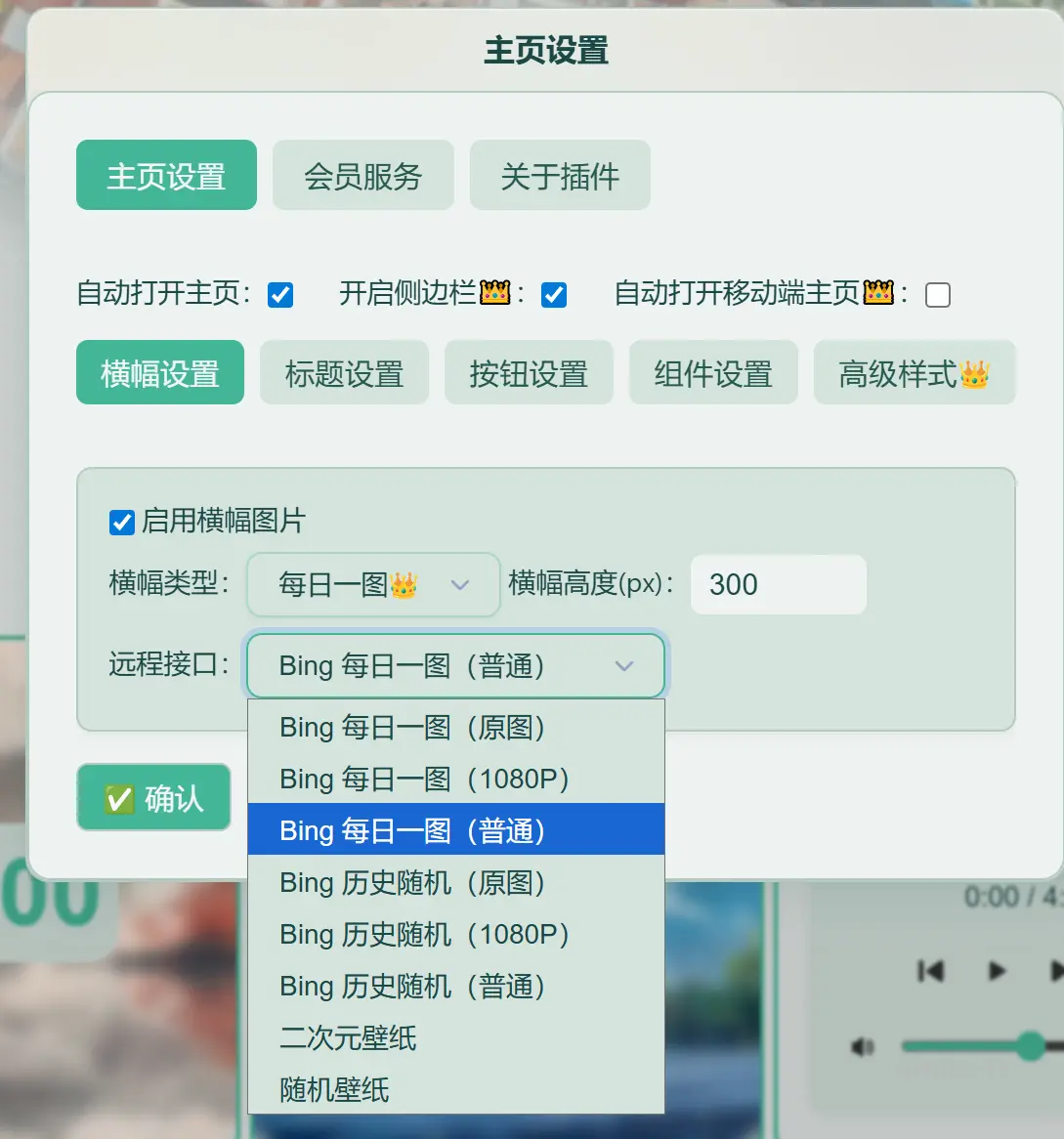
v2.0.0 为高级会员提供了每日一图远程接口。
标题及快捷区
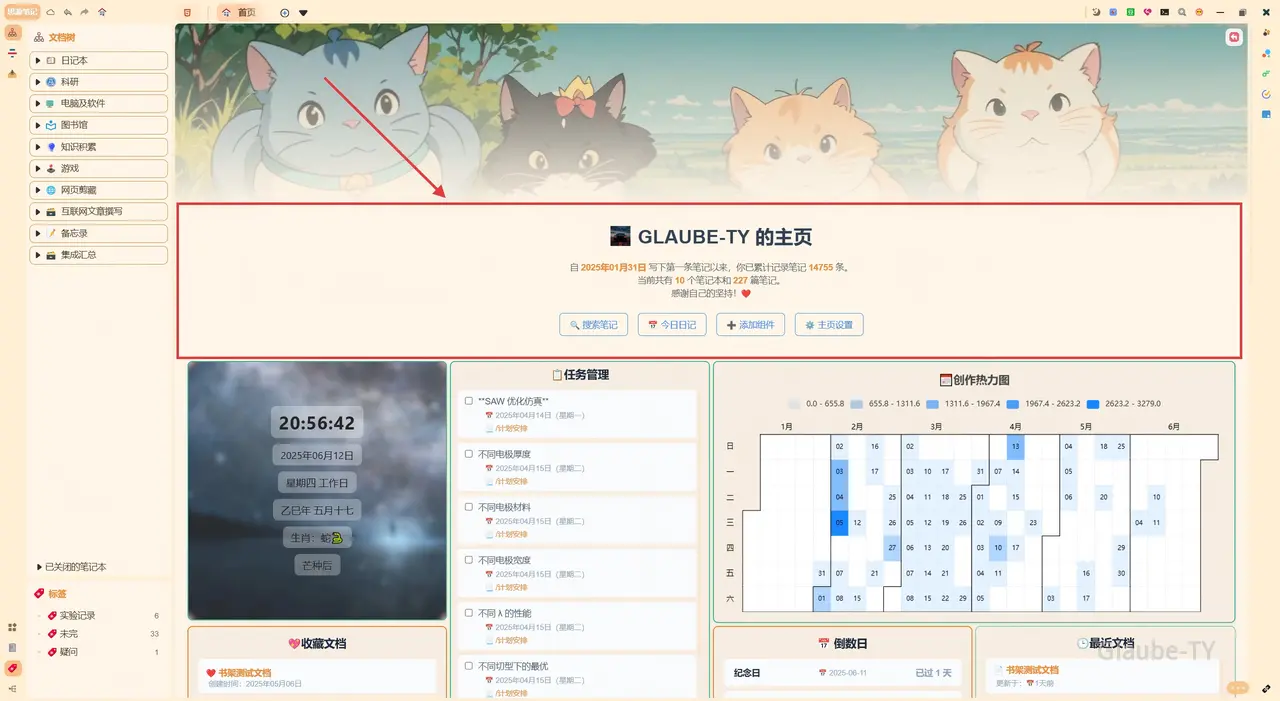
这个区域分为三块:标题、笔记统计信息、快捷按钮。
标题及快捷区域的设置界面如下所示:
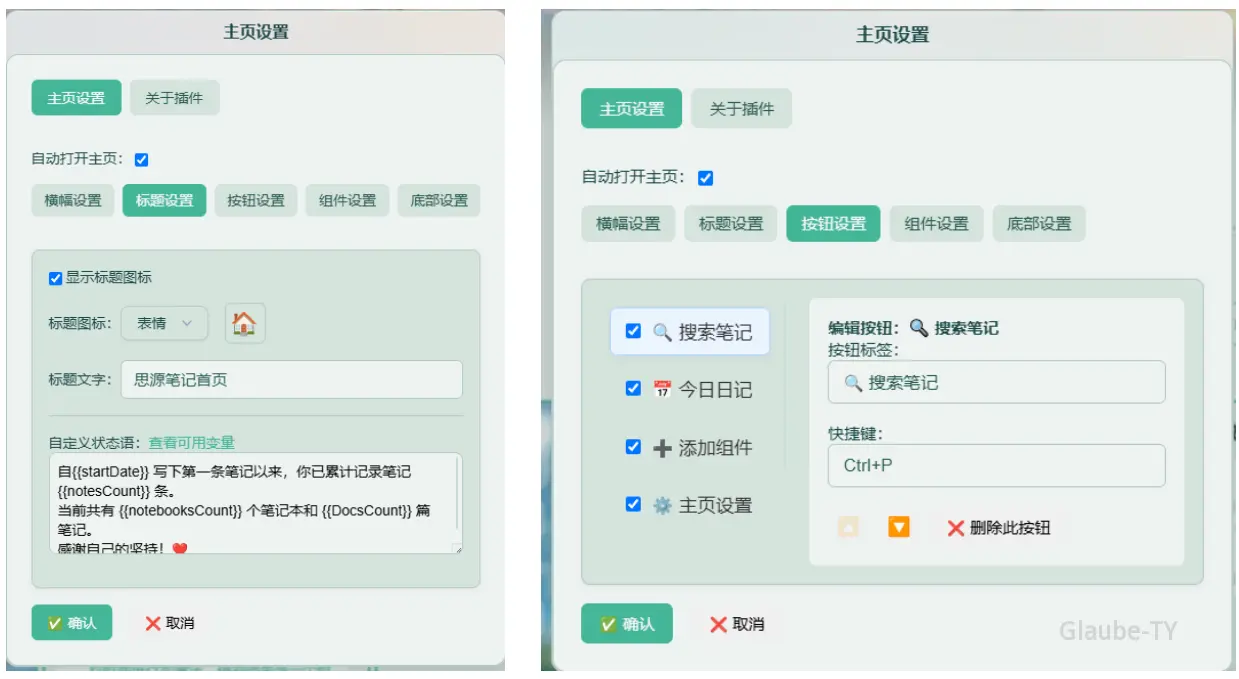
标题设置
标题共两部分组成:图标、文字
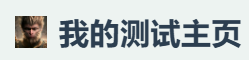
图标可以选择是否显示
接受表情和本地图片为标题图标
采用的本地图片最好是正方形,这样显示最优
选择的本地图片可在右方预览
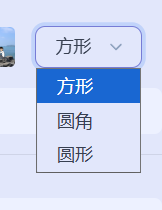
v1.4.0 中增加图片图标形状设置:
状态语设置
自定义标题区状态语句:

目前可用的变量有:
变量需要用双大括号包裹使用,如{{notebooksCount}},若有10个笔记本则会显示为10。
同时支持日期的加减运算,格式为:$$<日期变量1> <运算符> <日期变量2> [as <格式描述>]$$
执行运算需要用双$符号包裹起来,中间的格式<日期变量1> <运算符> <日期变量2>为必须的参数,as <格式描述>为可选参数,具体参数内容如下:
下面是几个自定义语句的例子来帮助理解:
从 {{startDate}} 年开始做笔记
目前在 {{notebooksCount}} 个笔记本中有 {{DocsCount}}篇笔记文档
总共加起来已经做了{{notesCount}}个笔记
已经坚持做笔记 $$nowDate d startDate as D$$ 天
今年已经过去了 $$nowDate d 2025 as D$$ 天,还剩下$$2026 d nowDate as D$$ 天
来到这个世界已经:$$nowDate d 2000/1/1$$这个例子没有使用as <格式描述>限定输出格式,默认全部输出。
快捷按钮设置
自定义快捷按钮在主页设置中进行:
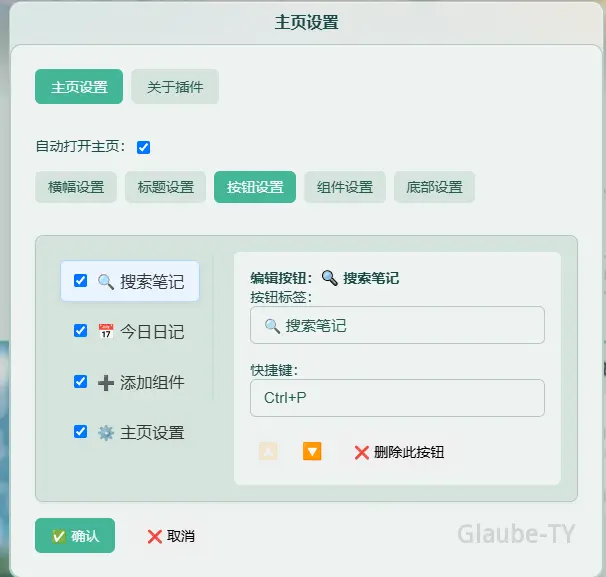
在这里可自定义快捷区域的按钮:
目前支持自定义快捷键。
v3.2.0 支持自动录制快捷键,而无需手动输入。
可自定义排序,通过🔼🔽按钮
通过复选框☑️控制是否显示在主页。
不显示的按钮会集中收集到“更多”按钮里
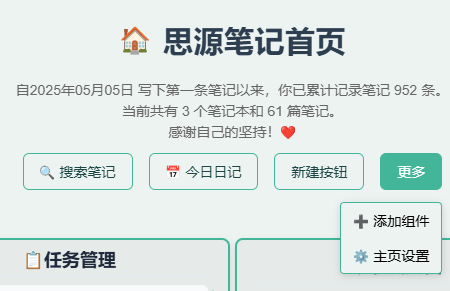
其中以下几个按钮是系统内置,不支持自定义:
添加组件
主页设置
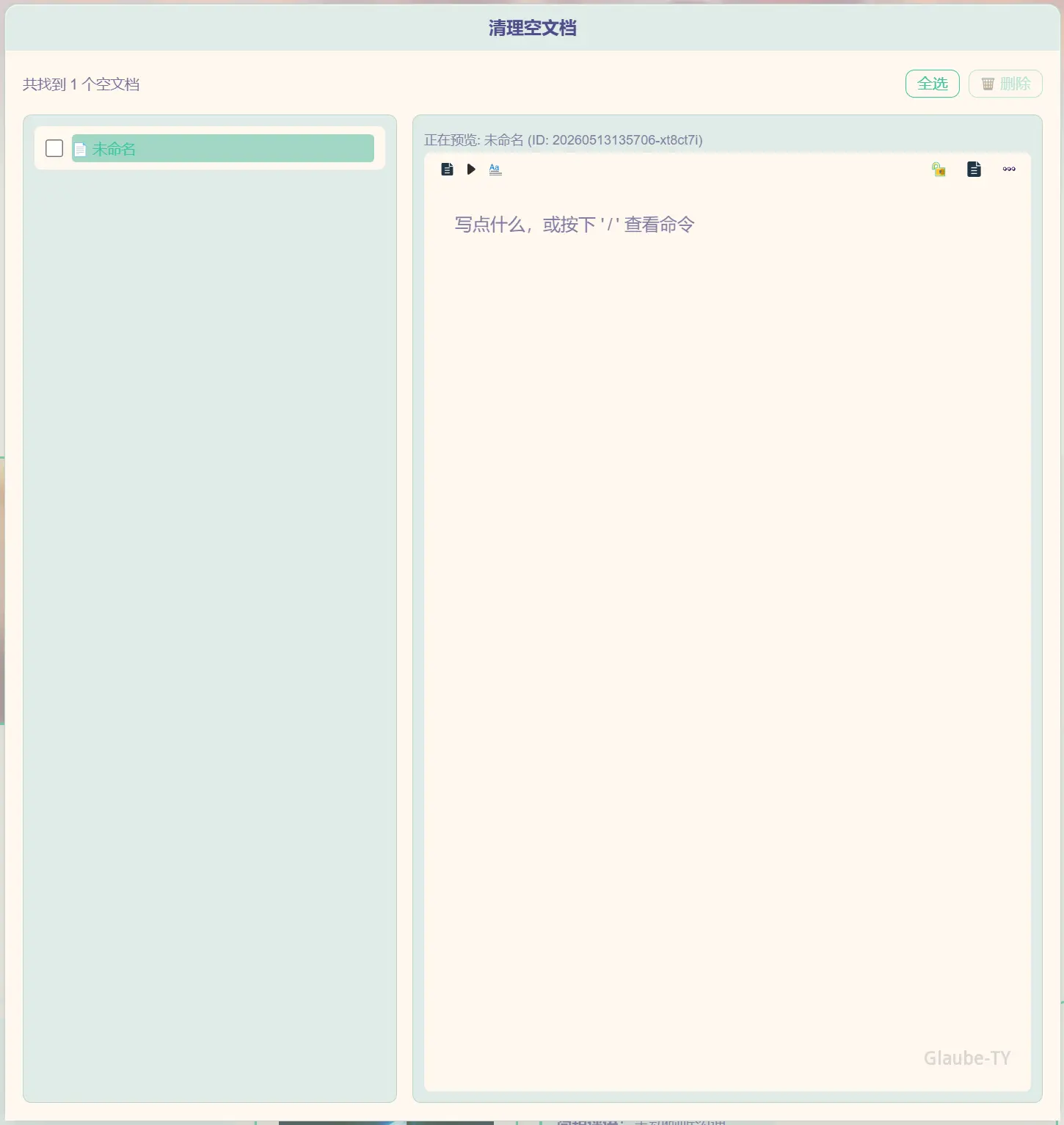
清理空文档(v3.5.0):点击可以打开一个显示笔记空间中空文档的弹窗,可选择清理掉。
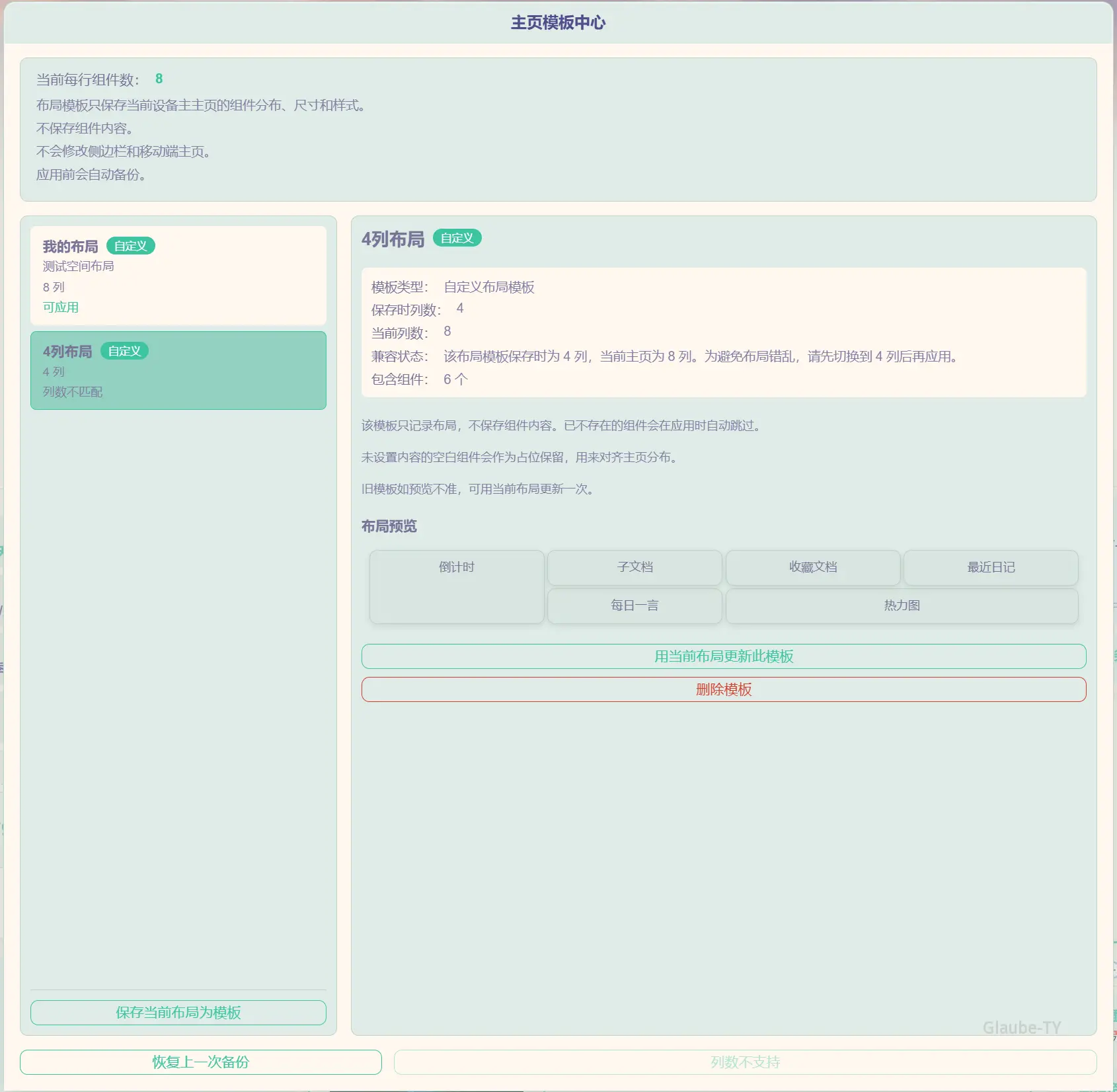
布局模板(v3.6.0):点击可以打开布局模板中心,这里可以将当前的组件布局进行保存,并可随时调用。
个性化组件区
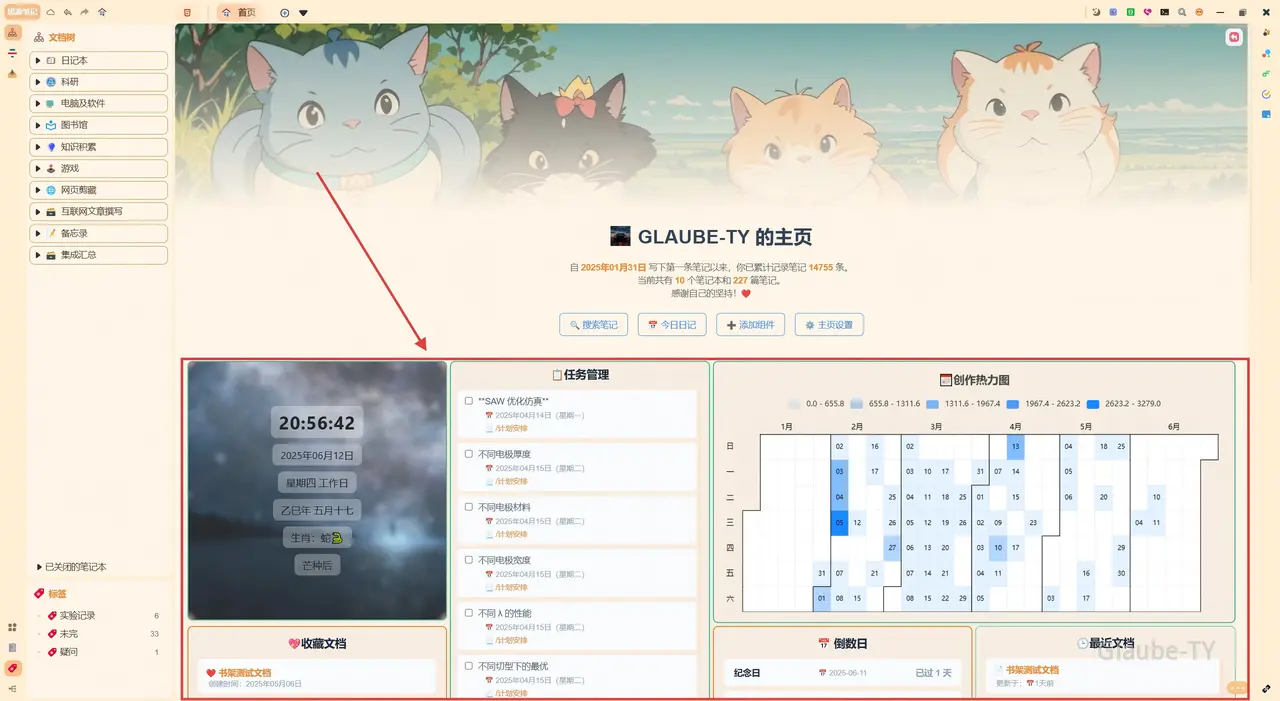
底部信息区
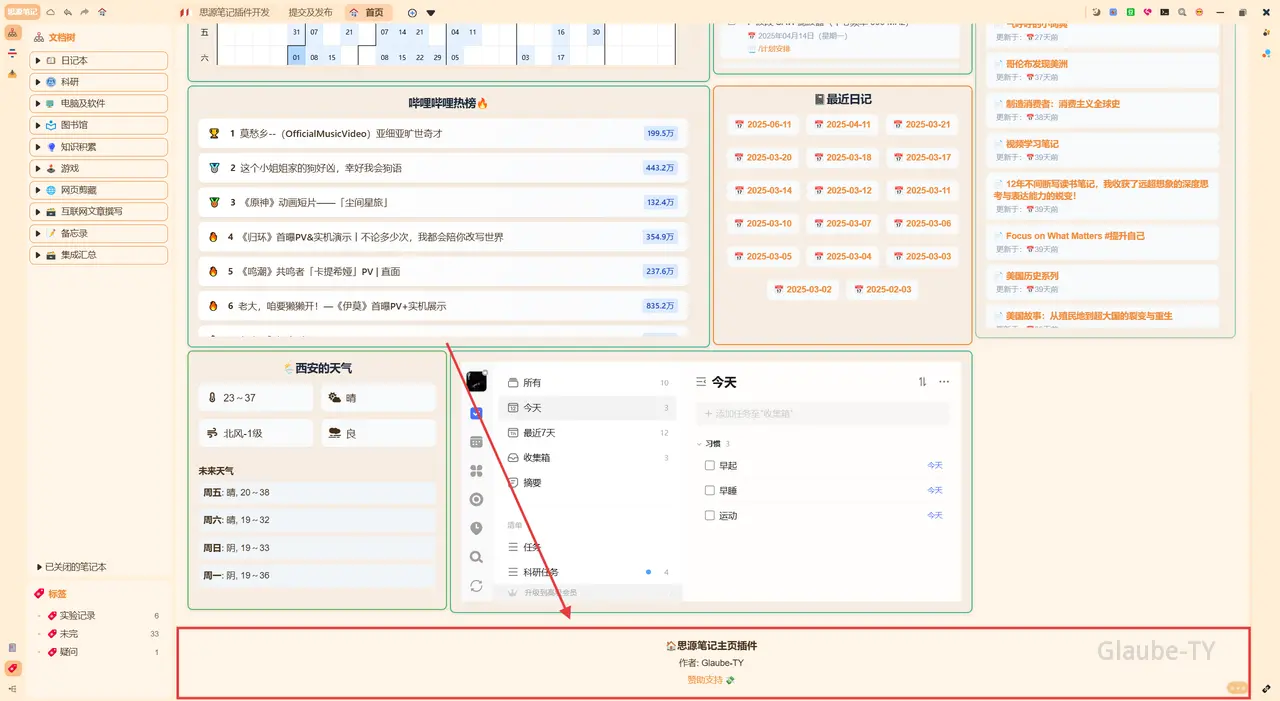
高级会员用户支持自定义。
多设备同步
v3.0.0 开始支持不同设备的独立主页设置,目前主要支持顶部横幅和组件区域。
这一点主要是为了适配不同设备的不同分辨率和大小的屏幕。
比如我就有台式机和笔记本,俩屏幕差别很大,用同一套分布配置在笔记本上会无法使用。
主页设置页签下新增一个“设备管理”进行不同设备间的同步区分。
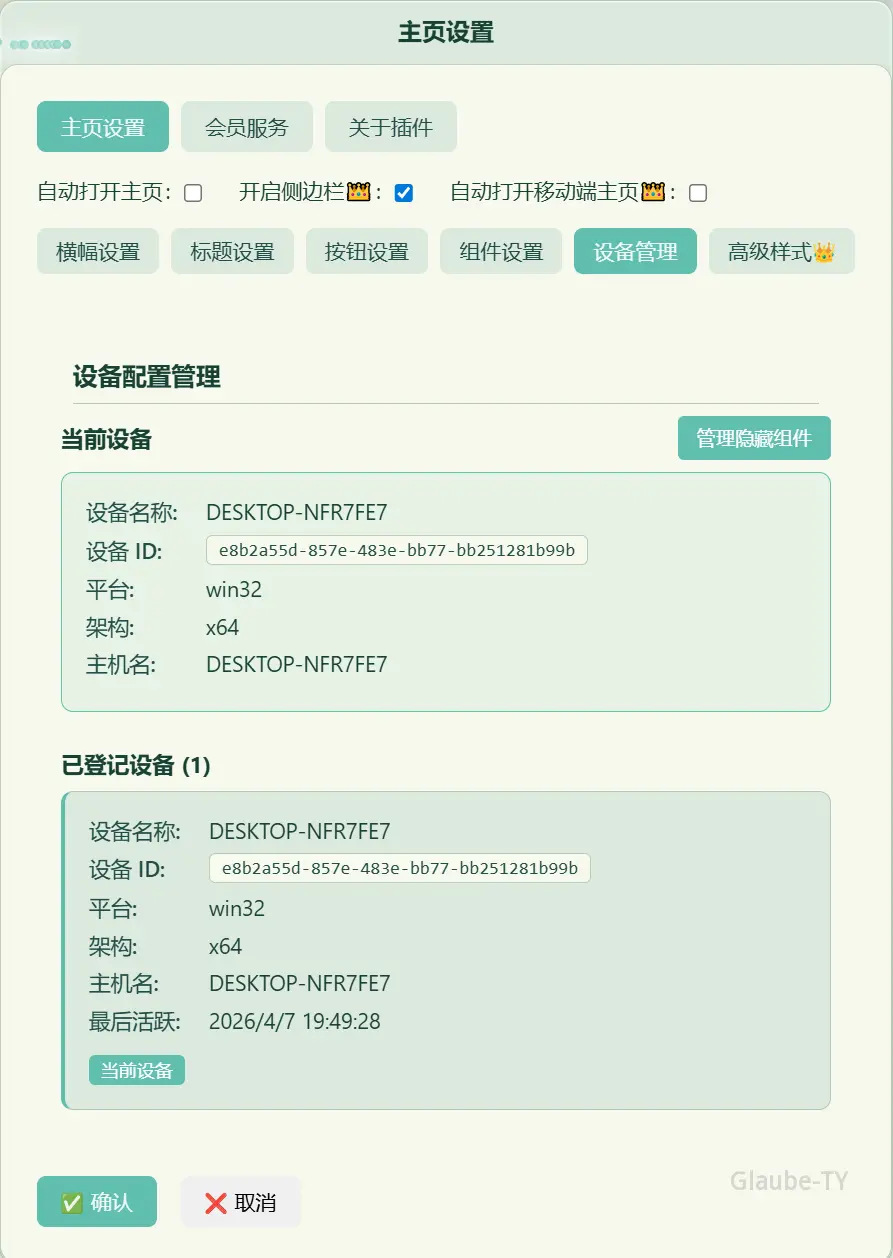
在这里可以看到目前设备的信息,以及已经同步使用的其他设备的信息,也可选择删除不再使用的设备。
不同设备间可独立运行的配置如下:
横幅设备区分
顶部横幅的“高度”和拖动后的“位置”可按设备保存,横幅的图片来源则不受设备影响。
组件区域设备区分
这一个区域是受不同设备影响最大的,不同的行组件数在不同大小的屏幕下区别很大。
这个区域可按设备独立区分以下配置:
行组件数量
组件顺序
是否显示组件
新建的组件是所有设备共用的,某一个组件的设置也是所有设备共用的。
但我们可以自行在每一台设备上自定义行数量和组件的排序。
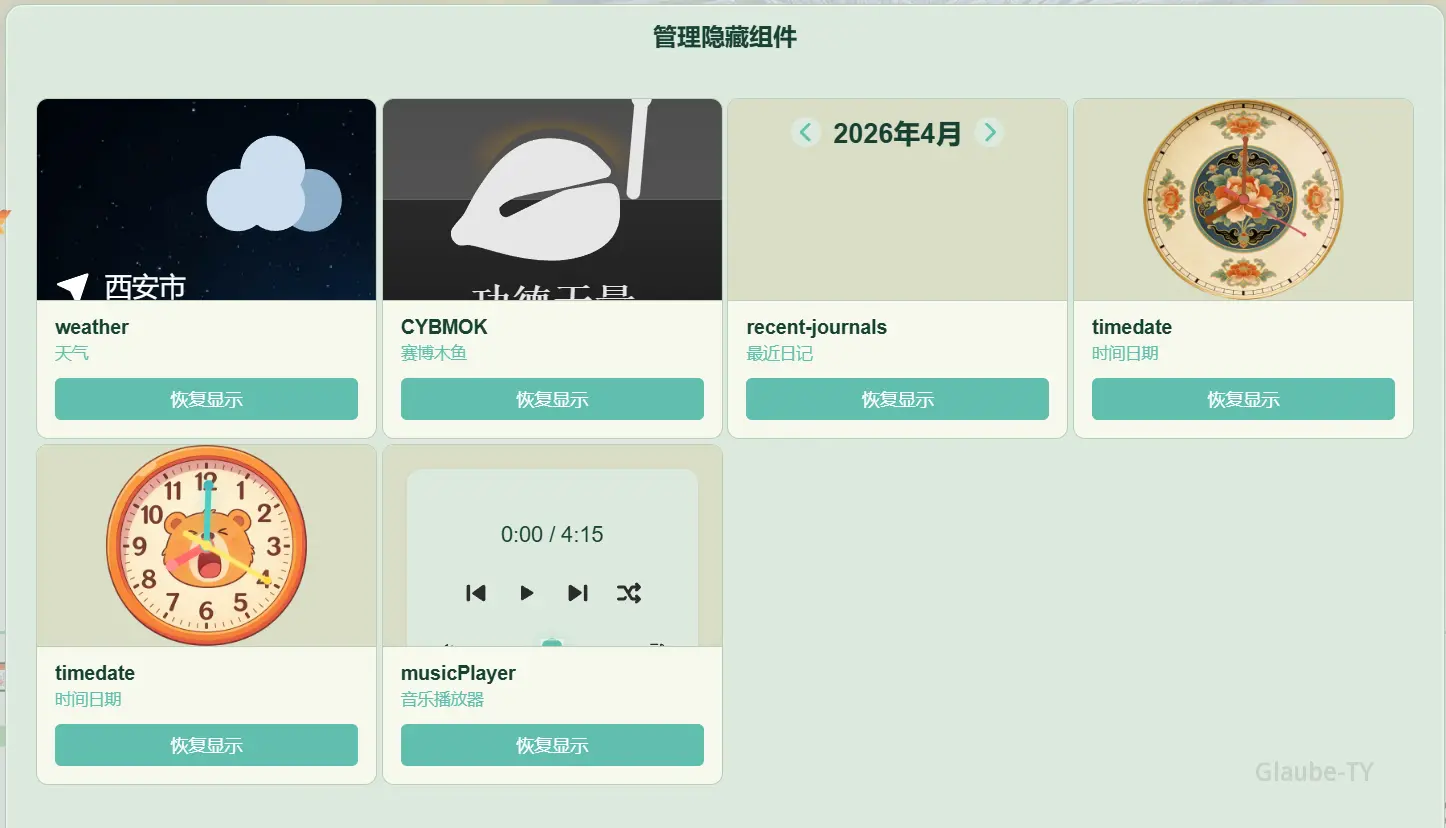
若某一个组件在某一台设备上不想使用,那就可以在样式设置弹窗中选择隐藏:
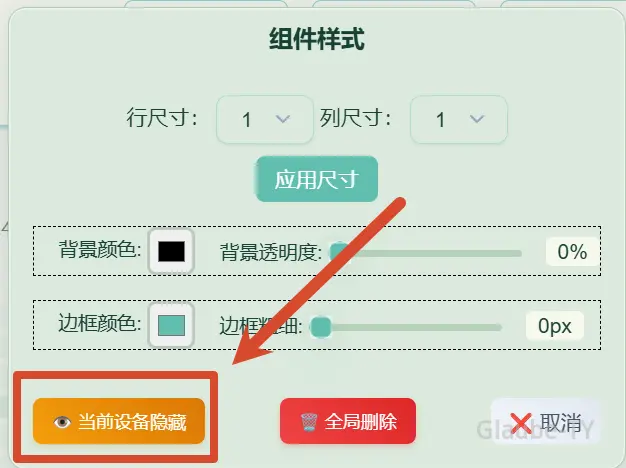
全局删除则会在每一个设备上都不会显示,相当于把这个组件从本地抹除掉。
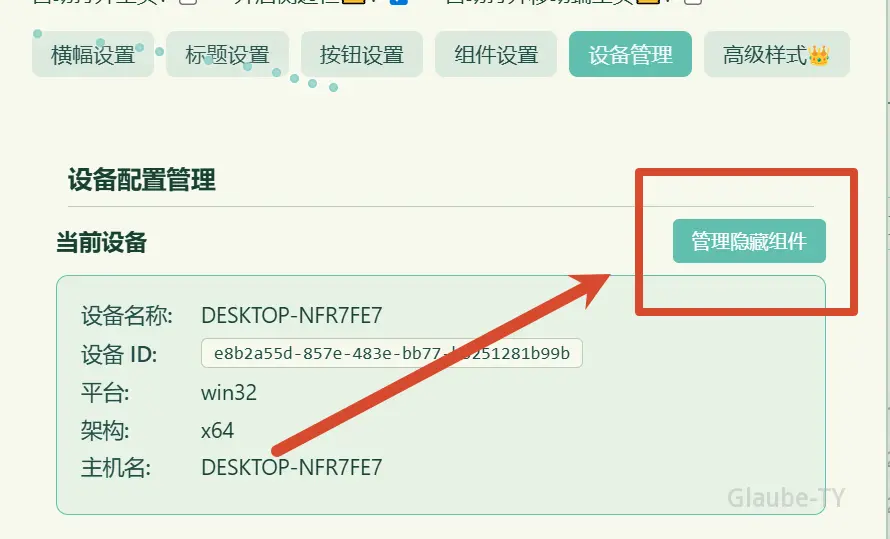
若还想把隐藏掉的组件在这台设备上显示出来,则可在设备管理中的“管理隐藏组件”加回来:
评论