


一、准备工作
在使用插件前需要先在一个文档里创建一个数据库用于保存书籍信息,如:
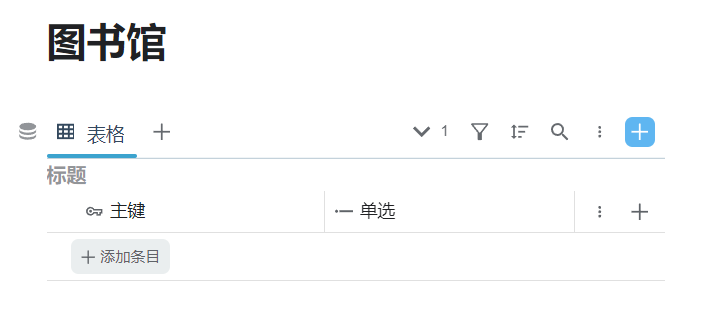
如果已有书籍数据库,也可直接使用。插件的添加逻辑是新添加一行作为导入书籍数据行,然后根据列名称逐个匹配添加书籍信息,若没有这一列则新建一列(如出品方列)。
在添加书籍时会自动将第一列“主键”更名为“书名”,这是一本书的主要属性,也便于我们直接新建读书笔记。
目前插件检索并自动添加的书籍属性有:
注意!!!
❣ 使用自己已有的书籍数据库,若已经存在上述的某一个书籍元数据(即列名称一样),则必须将已有的列类型改成与插件一致,不然会导致添加书籍后识别错误,从而使已有数据库失效!!!
⚠ 若是隐藏列也不影响添加,因为隐藏列只是我们看不见了,数据库里还存在,所以隐藏的列也会添加进去。(同样的,若现有数据库有同名的隐藏列,需保持数据类型一致)这样我们就可以选择想要哪些书籍信息显示,而不会影响书籍的添加,以后想看了也可以显示出来查看。
二、数据库配置
打开插件显示以下界面
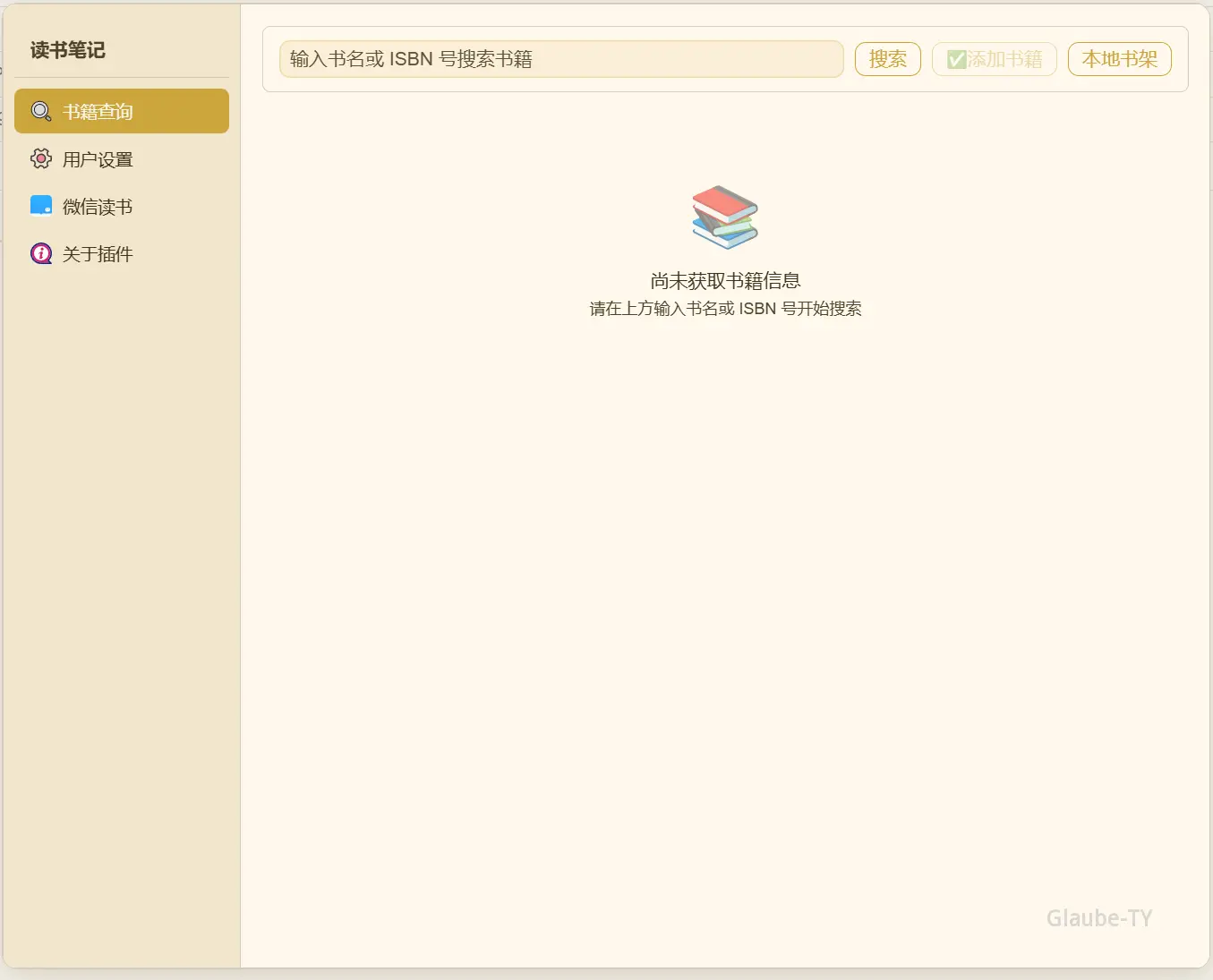
⭐ v2.6.6 中新增快捷键启动,默认快捷键为:
Ctrl+Shift+;,可自行在设置中更换。
首先需要在“用户设置”页面进行
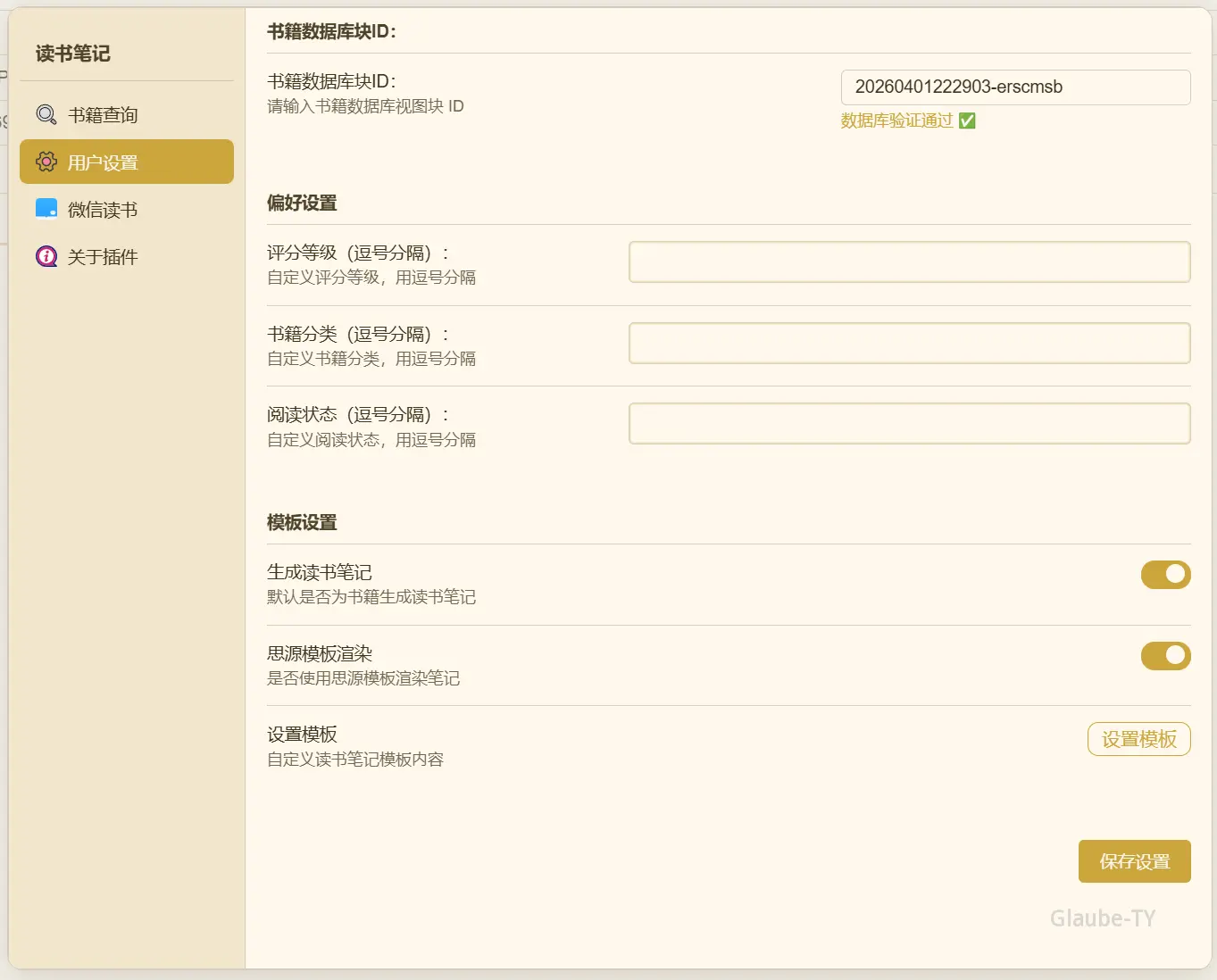
其中最重要的是配置用于存储书籍信息的数据库(上一步中准备好的),具体步骤如下:
在需要存储书籍信息的数据库上右键菜单里复制ID:
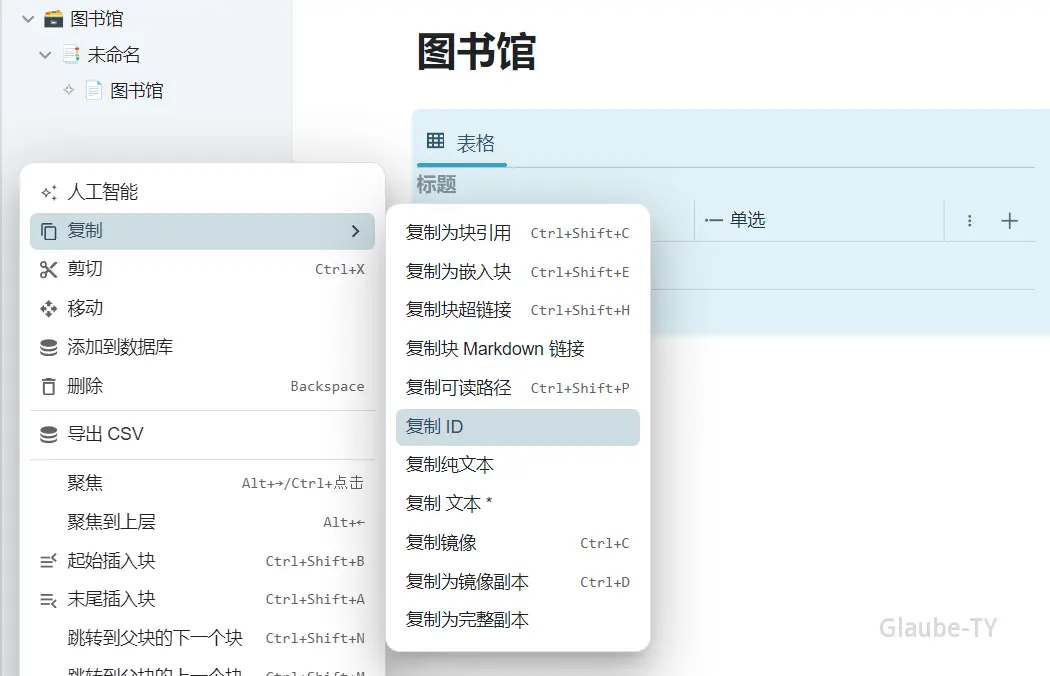
⚠ 注意是“复制ID”,而不是“复制数据库ID”
将数据库块ID填入设置菜单中,然后点击“保存设置”按钮,若填写正确会显示“数据库验证通过”,若填写的块ID不存在或该块没有数据库则会提示“验证失败:未找到对应的数据库块”:
⚠ 这里验证数据库只是验证是否是一个数据库的块 ID,而不是验证是否为书籍数据库。
三、书籍搜索与添加
在书籍查询页可以进行书籍的获取,目前只支持ISBN号查询,不支持书名搜索(后续计划增加)(已在 v1.2.0 中实现),现在支持两种书籍搜索方式:
1. ISBN 号查询
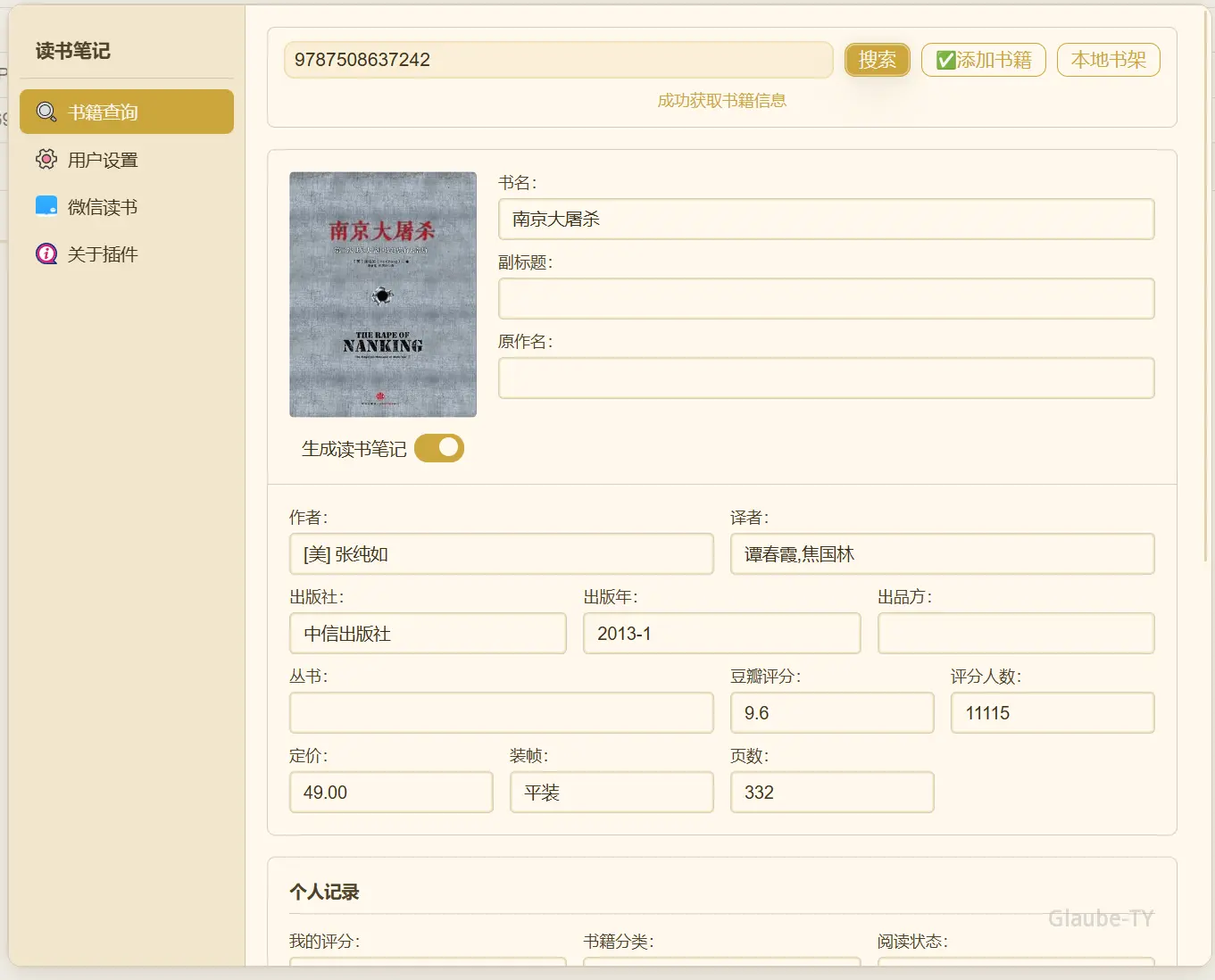
直接在输入框中输入 ISBN 号,点击“查询”按钮即可查询显示书籍信息。
2. 书名搜索
点击“查询”按钮可自动识别是否为 ISBN 号,若不是则一律按书名进行搜索,此时会弹出一个对话框直接打开豆瓣书籍的搜索页面。
如我在这里直接搜索“选集”关键。点击查询按钮会弹出豆瓣书籍搜索界面:
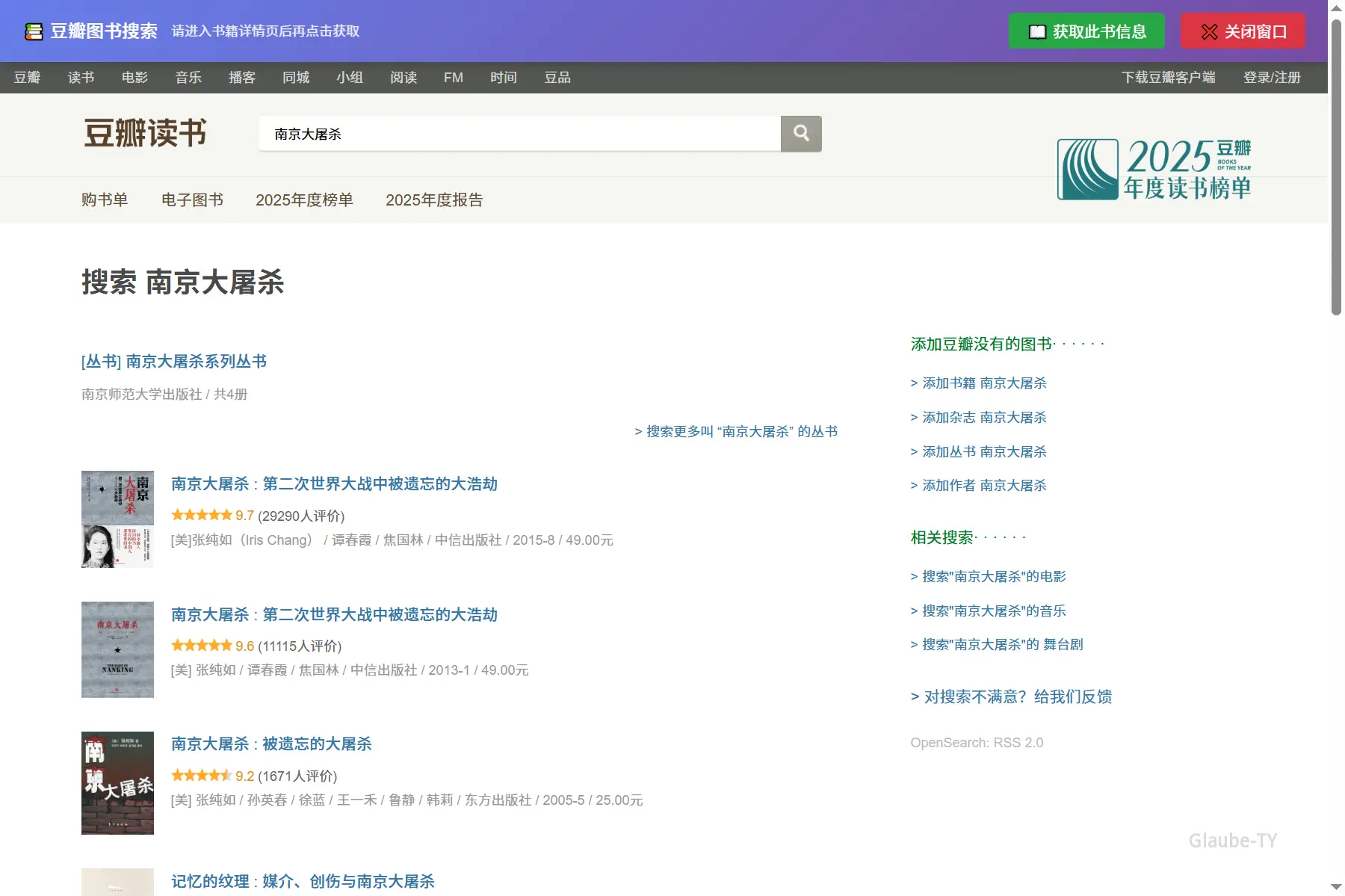
选择自己想要找的书籍打开这本书的详细豆瓣书籍页面:
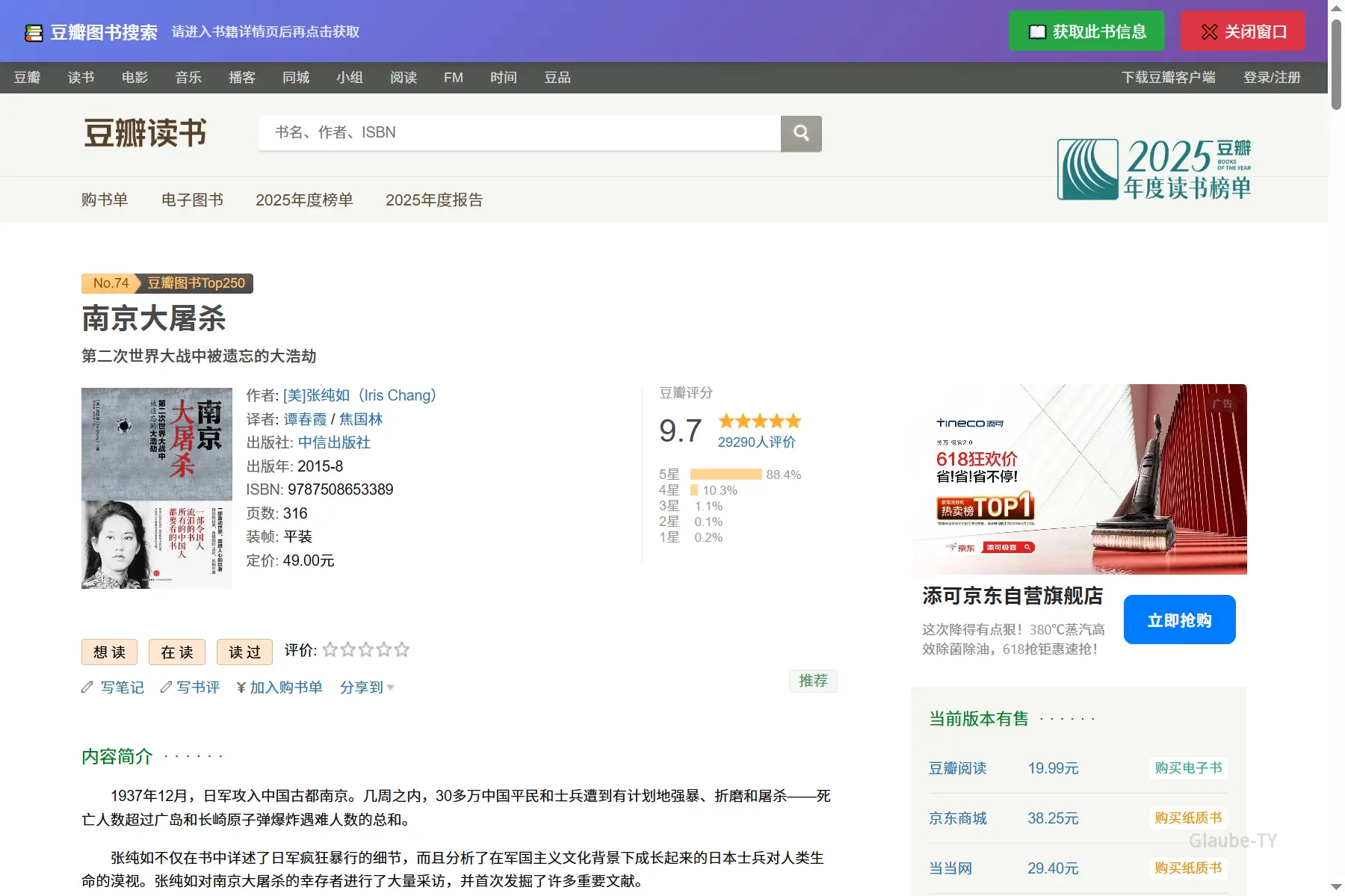
确认好书籍后点击右上角的“获取此书信息”按钮即可提取对应页面的书籍详情。
❣ 一定要在书籍的具体信息页面点击选择书籍按钮才能提取书籍信息,不然不知道你要哪一本书。
通过以上两种方式检索完成后,都可以得到以下结果:
v2.8.0 新增:书籍简介、作者介绍
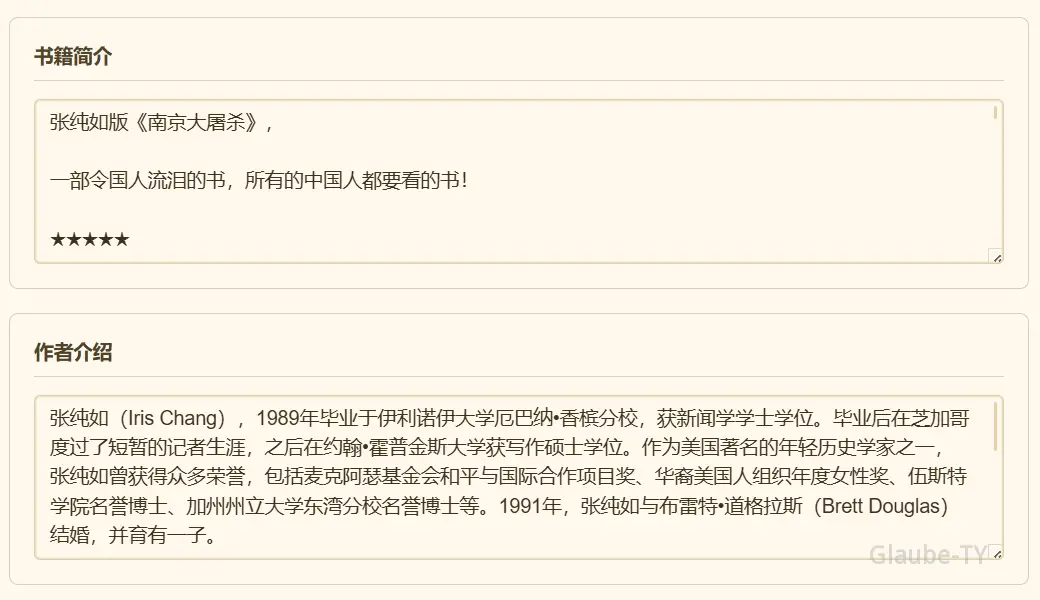
这是从豆瓣读书获取到的书籍信息,若有错误可自行修改,书籍没有的信息将空着。
其中我的评分、书籍分类和阅读状态需要提前先在“用户设置”页面中进行设置,用逗号分隔每一个选项(中英文逗号均可),例如:
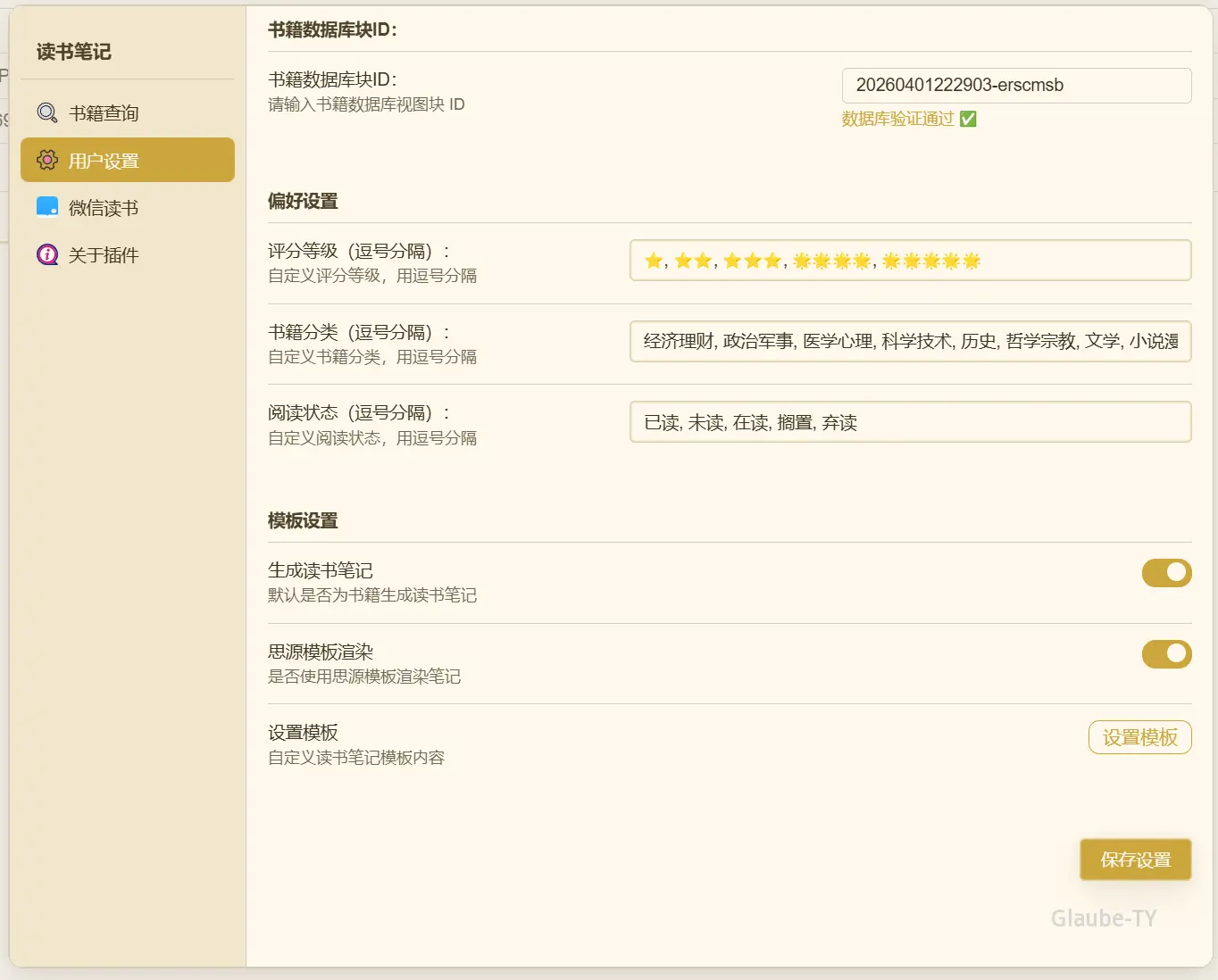
设置好点击“保存设置”按钮后回到书籍查询页面即可进行相关的选择,也可设置好开始阅读日期和读完日期,不选日期将留空。
💡 这里的读书笔记设置请看:
/archives/019d1eed-06ab-75a9-9662-dab06b49df9e
确定好书籍信息后点击右上角“添加书籍”按钮即可将书籍信息保存到本地数据库中:
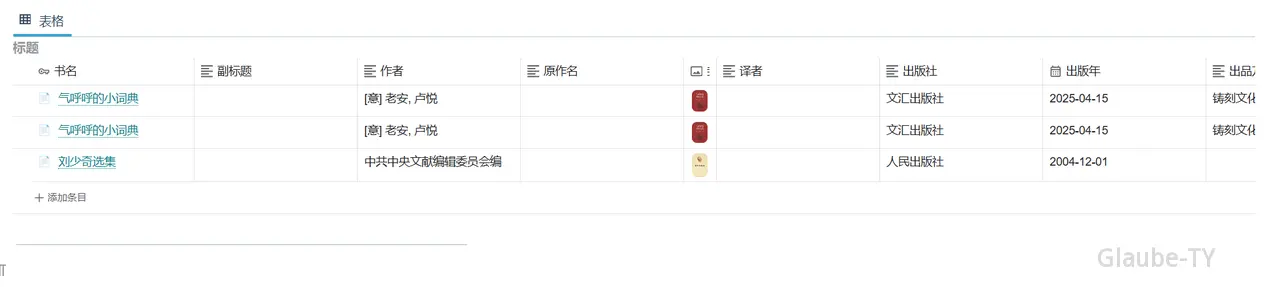
注意:
点击添加书籍后需等待一会,添加成功右上角会提示。
封面会自动下载并保存在资源文件夹(笔记工作空间/data/assets)中的 covers 文件夹内,并以“书名_时间”的方式命名:

四、新特性
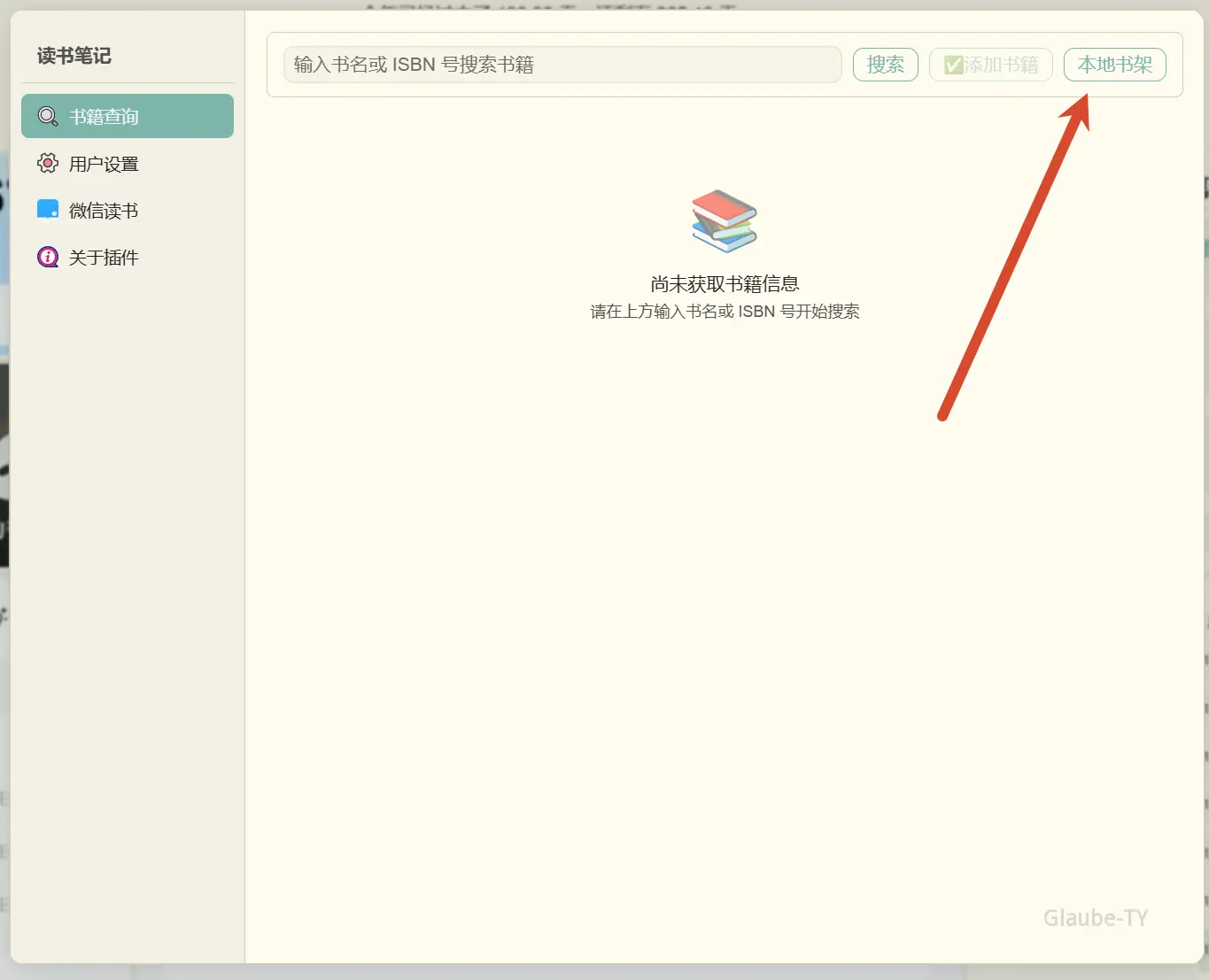
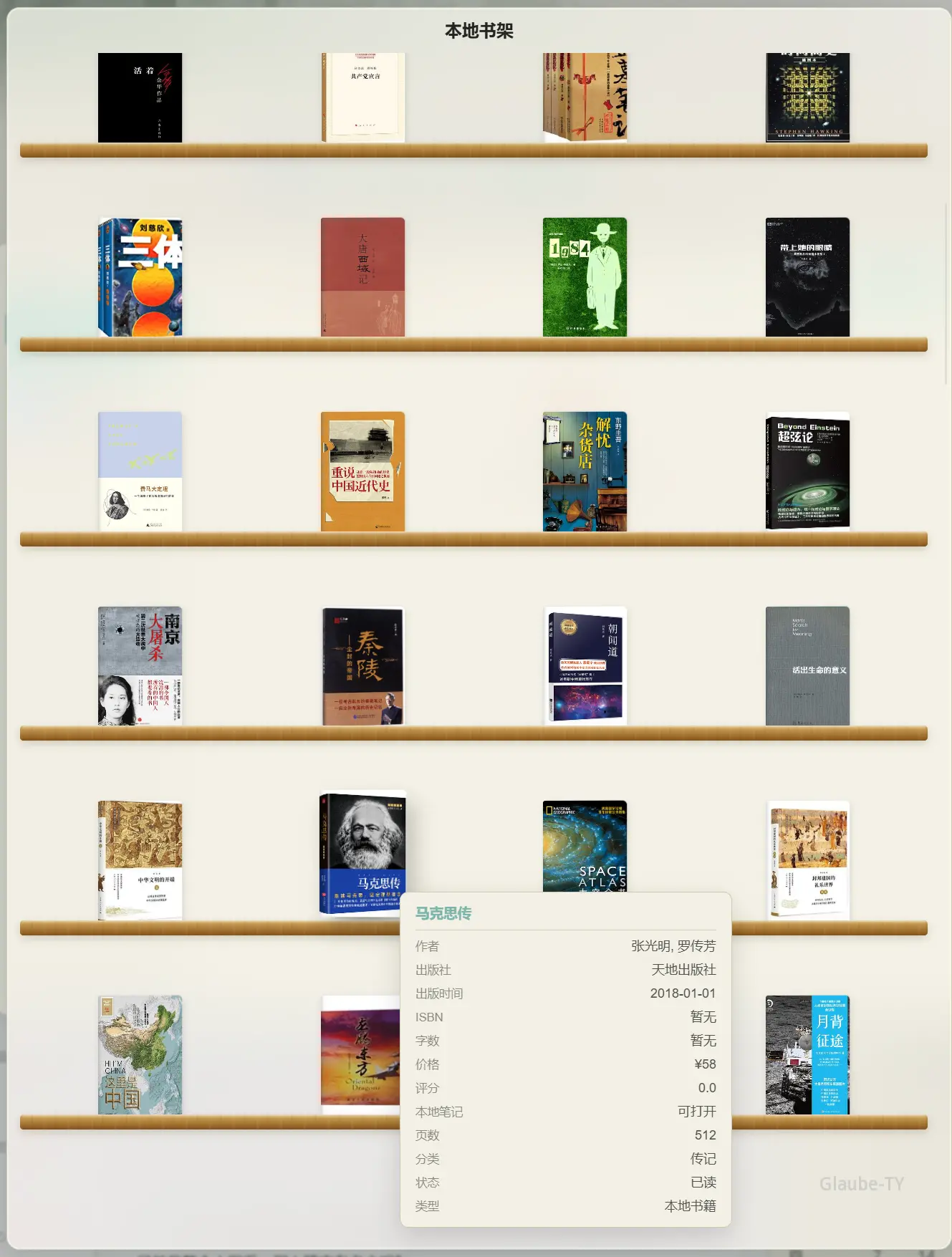
v3 版本在搜索框最后添加了一个“本地书架”按钮,点击后可以打开书籍数据库中的所有书籍,以仿真书架形式展示。
鼠标悬浮可以查看书籍详情。
点击对应的书籍可以直接打开相应的笔记文档。
评论